czwartek, 4 lutego 2021

Konfiguracja modułów roletowych w wersji pierwszej (dwie śróbki czerwone i dwie niebieskie)

Jeśli chcesz kupić ten moduł możesz to zrobić tutaj. Nabywając go z tego ogłoszenia docenisz moja pracę nad blogiem.

https://www.olx.pl/oferta/sterownik-rolet-moze-dzialac-z-supla-zamiennik-zamel-srw-01-CID628-IDBqgZD.html

Podłączenie przewodów:

Przewody podłączamy jak na schemacie poniżej.
  • Do czerwonych śrubek podłączamy zasilanie:
  • Do górnej Fazę do dolnej przewód neutralny.
  • Do dolnych niebieskich wyjścia fazy do sterowania roletą kolejno w dół i w górę.
  • Do trzeciego przewodu do rolety doprowadzany rozgałęziony przewód neutralny od dolnej czerwonej śrubki.

Do przycisków fizycznych sterujących roletą doprowadzamy przewody od białych szpilek (goldpinów) umieszczonych w lewym górnym rogu płytki

Do trzeciego złącza na przycisku do którego dwa poprzednie będą zwierać podpinamy ostatni z dołączonych kabelków który wpinamy w płytkę w ostatnią od lewej niebieską szpilkę od spodu płytki oznaczoną jako GND.

Konfiguracja modułu:

Podłączamy moduł do prądu i wyszukujemy na naszym laptopie siec Wi-Fi o nazwie SUPLA-XXXXXXXXXXX

Podłączamy się do tej sieci zamiast naszego routera i gdy będziemy podłączeni w oknie przeglądarki  internetowej wpisujemy adres: 192.168.4.1

Klikamy na Ustawienia urządzenia -> zakładkę przekaźniki i sprawdzamy czy ustawienia które tam się znajdują są zgodne ze zdjęciem poniżej. Jeżeli nie to ustawiamy je w ten sposób. I Klikamy zapisz a następnie powrót.


Klikamy na Ustawienia urządzenia -> zakładkę przyciski i sprawdzamy czy ustawienia które tam się znajdują są zgodne ze zdjęciem poniżej. Jeżeli nie to ustawiamy je w ten sposób. I Klikamy zapisz.


Ustawienie zachowania się rolety przy sterowaniu przyciskami fizycznymi:

Do rolety zalecam zakup przycisków monostabilnych (chwilowych/dzwonkowych).

Po wykonaniu zadania z poprzedniego obrazka pojawią nam się dwa nowe linki z napisem 1.przycisk i 2.przycisk. Klikamy na nie kolejno i ustawiamy je w ten sam spsoób czyli:


Ustawienie

Zachowanie rolety


Reakcja : Wciśniecie

Akcja   : Przełącz

Jedno wciśnięcie przycisku roleta jedzie tak długo aż naciśniemy którykolwiek z przycisków. Wtedy roleta się zatrzyma i czeka na kolejne wciśnięcie przycisku aby ponownie ruszyć w wybranym kierunku.


Reakcja : Zmiana stanu

Akcja   : Przełącz

Roleta zjeżdża tak długo jak będziemy trzymac przycisk. W momencie gdy trzymając i przytrzymując przycisk wciśniemy drugi przycisk roleta ruszy w drugim kierunku. Teraz puszczając obojętnie który przycisk roleta zatrzyma się.


Po wprowadzeniu tych ustawień dla obu przycisków klikamy na przycisk zapisz a następnie powrót.


Klikamy powrót tyle razy aż zostaniemy przeniesieni do strony głównej konfiguracji na której wpisujemy dane pozwalające na podłączenie się naszego modułu do chmury supla:

  • Nazwę naszej sieci Wi-Fi
  • Hasło do sieci Wi-Fi
  • Nazwa pod jaką ma nam się wyświetlać kafelek z dodawanym modułem na stronie SUPLA (nieobowiązkowe ale ułatwiające korzystanie)
  • Adres przydzielonego nam przez SUPLĘ (np svr15.supla.org)
  • Adres email jaki podaliśmy podczas zakładania konta na SUPLA
  • Pole z hasłem i loginem możemy zostawić domyślne o ile nikt niepowołany nie ma dostępu do naszej sieci wifi.
  • W Grupie ustawień rolety w pole ilość wpisujemy cyfrę 1

Po wprowadzeniu powyższych ustawień klikamy na przycisk zapisz a następnie na przycisk restart na dole pod wprowadzonymi ustawieniami. Moduł nam się zresetuje i doda do konta.

Jeżeli przez nieuwagę wprowadziliśmy błędne dane aby ponownie wprowadzić moduł w tryb konfiguracji zwieramy ze sobą dwie szpilki w kolorze zielonym (czasem jasnoniebieskim) z prawej strony modułu pod białym przyciskiem zwieramy druga szpilkę z trzecią tak dług aż zacznie migać niebieska dioda i moduł przejdzie do trybu konfiguracji rozgłaszając ponownie sieć wifi.

Jesli moduł nie dodał się do konta to:
1. Sprawdź czy poprawnie wpisałeś dane (nazwa sieci wifi, hasło, adres email i adres serwera SUPLA)
2. Sprawdź czy po zalogowaniu na swoje konto SUPLA w zakładce moja SUPLA z prawej strony u góry jest aktywna opcja rejestracja urządzeń aktywna
3. Zresetuj swój router a później sprawdź logując się na niego czy urządzenie poprawnie połączyło się z siecią Wi-Fi (czy dostał adres IP)

Konfiguracja modułu od strony serwera SUPLA:

  1. Logujemy się na nasze konto supla.org
  2. Odnajdujemy kafelek z naszym sterownikiem i klikamy na nim a następnie na szarym kafelku reprezentującym nasza roletę.
  3. W Pole podpis wpisujemy swoją nazwę która będzie indywidualna dla każdej rolety i pozwoli nam je rozróżniać w aplikacji w telefonie.
  4. W dwa okienka poniżej wpisujemy całkowity czas otwarcia oraz zamknięcia rolety (musimy go sobie wcześniej zmierzyć)


  1. Klikamy zapisz zmiany.
  2. Teraz w telefonie w naszej rolecie dotykamy ikonki całkowitego zamknięcia rolety aby zakończyć kalibrację. Roleta całkowicie nam się opuści.

środa, 27 stycznia 2021

Sonoff Basic R2 i Dallas DS18B20 oraz nowy firmware Generic GUI

 Tym razem weźmiemy na warsztat najnowszą rewizję sonoff basic którą jeśli wierzyć napisom na niej sonoff wypuścił już w połowie 2019 roku ( moje egzemplarze pochodzą z produkcji w połowie 2020 roku wcześniej ich nie widziałem na rynku).

Sonoff zmodyfikował płytkę w ten sposób że pin GPIO02 który w poprzedniej rewizji był łatwo dostępny do wykorzystania teraz jest praktycznie nie do użycia. 

Na szczęście z pomocą przychodzi najnowszy soft SUPLA o nazwie Generic GUI który w nowszych odsłonach (ja używam tutaj kompilacji 1.1.16 to ważne bo na przykład na wersji 1.0.1 czujnik wariuje) pozwala podłączyć czujnik temperatury.


Podłączenie czujnika:

Jeżeli sam wgrywałeś soft do własnych modułów to musisz też sam wlutować rezystor 4,7k pomierzy nóżki wlutowanych do zaprogramowania pinów RX i VCC.

Jeżeli moduł masz ode mnie wystarczy że na wlutowane szpilki podłączysz czujni w następujący sposób:


Do pierwszego pinu (licząc od przycisku) podpinamy zasilanie dla modułu(czerwony kabelek), do drugiego pin z którego będą przesyłane dane (żółty) a do czwartego masę (czarny)

Wszystko pokazuje poniższe zdjęcie.


Konfiguracja modułu (uwaga ważna jest kolejność ustawień):

Podłączamy moduł do prądu i wyszukujemy na naszym laptopie siec Wi-Fi o nazwie SUPLA-XXXXXXXXXXX

Podłączamy się do tej sieci zamiast naszego routera i gdy będziemy podłączeni w oknie przeglądarki  internetowej wpisujemy adres: 192.168.4.1

Klikamy na Ustawienia urządzenia i z rozwijanej listy Szablony płytek wybieramy Sonoff Basic. Klikamy Zapisz


Niżej klikamy na Konfiguracja i parametr Tryb zmieniamy na 5 sek. klikamy na Zapisz a następnie Powrót


Jeśli podłączyliśmy czujnik temperatury według moich zaleceń klikamy na ustawienie 1WIRE a następnie "Ustawienie GPIO dla Multi DS18B20" parametr WYŁĄCZ przestawiamy na GPIO3-RX.

Zapisujemy ustawienie i klikamy na powrót. 


Następnie jeszcze raz klikamy na powrót aż dojdziemy do ekranu jak na poniższym zdjęciu.


Wypełniamy po kolei pola

Nazwa Sieci - nazwa sieci Wi-Fi

Hasło - Hasło do naszego Wi-Fi

Nazwa modułu - wpisujemy jak chcemy aby nazywał się kafelek z konfiguracją naszego urządzenia na stronie supla Ja tym razem wpisałem Lampki Choinkowe

Adres serwera -adres serwera jaki nam przydzieliła supla podczas zakładania konta (np srv10.supla.org)

Email - email jaki podaliśmy przy zakładaniu konta na supla.

Pozostałe dane możemy pominąć. Klikamy na zapisz a następnie na Restart.

Moduł doda nam się do konta ale nie będziemy widzieli jeszcze naszego przycisku. Musimy go włączyć/ustawić przez stronę supla.


Kończenie ustawień modułu na stronie supla.

Logujemy się na stronie supla.org

Wchodzimy w zakładkę Moja supla i wybieramy kafelek z dodanym urządzeniem ( U mnie będzie to Lampki Choinkowe)


Klikamy na żółty kafelek z napisem BRAK i w jego Funkcjach zmieniamy na włącznik światła (lub inną funkcję, jeśli inną będzie pełnił nasz włącznik)

W pole podpis wpisujemy tekst jaki ma nam się pojawiać pod włącznikiem na naszym telefonie.

Zapisujemy ustawienia i gotowe.

czwartek, 9 stycznia 2020

Podwójny moduł bramowy.

Wstęp

Dla osób posiadających dwie bramy wjazdowe lub jedna wjazdowa i jedna garażową ciekawa opcja może byc moduł posiadający możliwość obsłużenia jednocześnie dwu kanałów - bram. Istnieją cztery wersje tego modułu:


  • Zasilany napięciem 85-250V AC bez obsługi własnego dodatkowego pilota fizycznego
  • Zasilany napięciem 85-250V AC z obsługą własnego dodatkowego pilota fizycznego
  • Zasilany napięciem 6-36V AC/DC bez obsługi własnego dodatkowego pilota fizycznego
  • Zasilany napięciem 6-36V AC/DC z obsługą własnego dodatkowego pilota fizycznego

Dodatkowo każdy z tych modułów może być zasilany napięciem 5V DC które doprowadzimy zwykłym przewodem/ładowarka Micro USB.

Zalety tych modułów:


  1. Szeroki wachlarz rodzajów możliwego sposobu zasilania
  2. Opcja w postaci dodatkowego pilota mogącego obsłuzyc dwa podwójne moduły    jednocześnie
  3. Jedno urządzenie do otwierania dwu bram zamiast dwu osobnych to mniej urządzeń sieciowych łączących się do internetu / naszego routera.


Wady tych modułów

1. Brak mozliwości podłaczenia czujnika temperatury oraz kontaktronów
2. W obecnej wersji oprogramowania nie działa dioda powiadomien o trybie pracy urządzenia (tryb konfiguracji/pracy)

Poniżej zamieszczam sposób konfiguracji i podłączenia tych modułów. Wszystkie je podłącza się i konfiguruje tak samo dla tego postaje tylko jedna wspólna instrukcja.

Sposób podłączenia przewodów

1. Moduł podłączamy do odpowiedniego zasilania do podwójnego złacza śróbkowego
2. Z drugiej strony do złączy śróbkowych potrójnych przykręcamy przewody które łączymy z przewodami wyprowadzonymi do przycisku fizycznego odpowiedzialnego za otwieranie bramy.


Konfiguracja modułu

Kiedy mamy moduł okablowany i podłączone zasilanie konfigurujemy oprogramowanie płytki.

Podłączamy moduł do prądu i wyszukujemy na naszym laptopie siec Wi-Fi o nazwie SUPLA-XXXXXXXXXXX
Podłączamy się do tej sieci zamiast naszego routera i gdy będziemy podłączeni w oknie przeglądarki  internetowej wpisujemy adres: 192.168.4.1
Na pierwszym ekranie konfiguracyjnym wpisujemy kolejno:
Nazwa naszej sieci wifi (SSID)
Hasło do Wi-Fi
Adres naszego serwera supla (w postaci svrXX.supla.org gdzie XX to twoja liczba)
Adres email podany przez nas podczas zakładania konta na SUPLA


Na drugim ekranie konfiguracji ustawiamy wszystko jak na obrazku poniżej.


UWAGA Ekstremalnie ważne jest ustawienie w czerwonym kółku. 
Jeśli tu się pomylisz nie będzie możliwa ponowna konfiguracja modułu bez ponownego zaprogramowania go programatorem. co w przypadku tych modułów jest dosyć trudne i wymaga dużej precyzji (nawet jeśli posiadasz programator dosyć trudno jest się wlutować aby go podłączyć)
Na trzecim ekranie ustawiamy wszystko tak jak na obrazku poniżej.


Kliknij na przycisk SAVE i zresetuj moduł (odcinając i podłączając ponownie do niego zasilanie.

Konfiguracja modułu po stronie chmury supla.org.

Logujemy się na nasze konto na stronie supla.org. Jeśli moduł się nie pojawił sprawdźmy po kolei:
Czy zasilanie do niego jest podłączone ?
Czy na stronie supla org w zakładce Moja supla jest włączone rejestrowanie urządzeń ?
Czy na  pewno wpisaliśmy poprawne dane na poprzednim etapie konfiguracji przytrzymując przycisk na module przez 10 sekund i wykonując kolejno wszystkie kroki z etapu "Konfiguracja modułu"
W chodzimy na zakładkę Moja supla i wybieramy dodany moduł konfigurujemy kolejno opcje:


  1. Klikamy na szary kafelek zaznaczony przeze mnie cyfrą 1 z niebieskim kółku. Wybieramy Funkcja "Brak" i zapisujemy ustawienia. 
  2. Klikamy na szary kafelek zaznaczony przeze mnie cyfrą 4 z niebieskim kółku. Wybieramy Funkcja "Otwieranie / Zamykanie bramy wjazdowej".Możesz tutaj określić jak długo ma być symulowane wciśnięcie przycisku otwarcia bramy. Zapisujemy ustawienia
  3. Klikamy na szary kafelek zaznaczony przeze mnie cyfrą 5 z niebieskim kółku. Wybieramy Funkcja "Otwieranie / Zamykanie bramy wjazdowej". Możesz tutaj określić jak długo ma być symulowane wciśnięcie przycisku otwarcia bramy. Zapisujemy ustawienia

Ponowna konfiguracja. 

Jeżeli zmienią nam się parametry sieci (np kupimy / dostaniemy nowy router z nowym hasłem wifi  i/lub nazwa sieci) aby ponownie wprowadzić moduł w tryb konfiguracji wystarczy przytrzymać przez 5 sekund przycisk Manual Operation R2 na obudowie modułu (pierwszy z prawej)

Programowanie opcjonalnego pilota RF.

Tak na prawdę to nie uczymy pilota obsługiwać moduł ale odwrotnie to moduł uczy się nacisnięcie którego przycisku na pilocie ma otwierać bramę.

  1. Na module przyciskamy i przytrzymujemy przycisk RF Pairing przez 4 sekundy. Zapali się niebieska dioda. Wciskamy na pilocie przycisk pod którym chcemy zaprogramować obsługę 1 przekaźnika
  2. Na module przyciskamy i przytrzymujemy przycisk RF Pairing przez 4 sekundy. Zapali się niebieska dioda. Wciskamy na pilocie przycisk pod którym chcemy zaprogramować obsługę 2 przekaźnika

Jeśli zagubimy pilota i chcemy uniemożliwić jego znalazcy możliwość otwierania nim bramy wciskamy ten sam przycisk i trzymamy go wciśniętego 15 sekund. Dioda zapali się a a następnie zamiga. W ten sposób wymuszamy aby moduł "zapomniał danego pilota".

czwartek, 2 stycznia 2020

Jak wgrać suplę do modułu dwukanałowego.

Przewody programatora podłączamy i programujemy moduły identycznie jak czyściliśmy w nich pamięć.

Rożnica jest w używanym programie do flashowania ale metodyka ta sama.
Przed każdym wygrywaniem na nowo oprogramowania należy wyczyścić pamięć i zresetować go odpinając zasilanie 230V.

1. Czyścimy pamięć według instrukcji 
2. Odłączamy moduł od zasilania 230V
3. Uruchamiamy program ESP8266Flasher.exe i konfigurujemy jak na obrazkach podając nasze ścieżki do plikówinCan_Easy_4096_eagle.flash.bin oraz inCan_Easy_4096_eagle.irom0text.bin

4. Podpinamy z powrotem zasilanie 230V.
5. W zakładce operation klikamy na przycisk Flash. Czekamy aż pojawi się na dole informacja że programowanie zakończone (DONE)

Jak wgrać suplę do SHELLY-1

Przewody programatora podłączamy i programujemy moduły identycznie jak czyściliśmy w nich pamięć.
Rożnica jest w używanym programie do flashowania ale metodyka ta sama.
Przed każdym wygrywaniem na nowo oprogramowania należy wyczyścić pamięć i zresetować go odpinając programator w przypadku shelly lub odpinając zasilanie 230V w przypadku modułu dwukanałowego.

1. Czyścimy pamięć według instrukcji 
2. Wypinamy przewody z programatora (wystarczy samo GND)
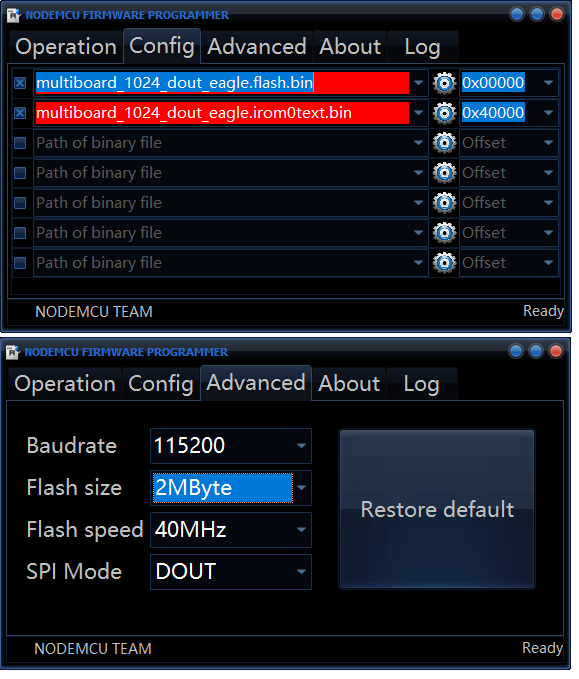
3. Uruchamiamy program ESP8266Flasher.exe i konfigurujemy jak na obrazkach podając nasze ścieżki do plików multiboard_1024_dout_eagle.flash.bin oraz multiboard_1024_dout_eagle.irom0text.bin

4. Podpinamy z powrotem przewody do programatora
5. W zakładce operation klikamy na przycisk Flash. Czekamy aż pojawi się na dole informacja że programowanie zakończone (DONE)

środa, 1 stycznia 2020

Jak wyczyścić pamięć flash modułu dwukanałowego

Instalacja programu do wyczyszczenia pamięci w modułach:

1. Pobieramy i instalujemy
https://www.python.org/ftp/python/2.7.14/python-2.7.14.msi

(nowsza wersja programu któa testowałem miała problem z wykonaniem kolejnego kroku)

2.Przechodzimy w wierszu polecen do folderu c:\Python27\Scripts

cd c:\Python27\Scripts

3.Wydajemy polecenie

pip install esptool

Jak podłączyć przewody do programowania


Zanim użyjesz programatora sprawdź czy zworka na nim jest ustawiona w pozycji 3,3V w pozycji 5V może uszkodzić moduł!
1. Załóż zworkę na dwa czerwone piny w środku programowanej płytki
2. Od spodu płytki masz opisane piny: 
a)Do pinu RX podepnij pin TX programatora
b)Do pinu TX podepnij pin RX programatora
b)Do pinu GND podepnij pin GND programatora
Aby zaprogramować ten moduł musisz w ostatnim etapie podłączyć moduł do zasilania 230V na czas programowania zrób to dopiero gdy juz podepniesz przewody i założysz zworkę.

Obrazek powyżej pokazuje jak podłączyć programator do modułu.
1. W pierwszej kolejności podłącz GND
2. Zwróć uwagę że RX modułu jest podłączony z TX programatora i TX modułu jest połaczony z RX programatora.

Czyszczenie pamięci. 

1.Upewnij się że masz odłączone zasilanie 230V.
2.Podłączamy programator do komputera.
3.Sprawdzamy jaki port COM został mu przypisany (można to zrobić albo w panelu sterowania /managerze urządzeń albo uruchamiając program.
  (np COM 6)
4.Podpinamy odpowiednio moduły do programatora. Wprowadzając moduł w tryb flashowania zajadając zworkę na czerwone piny (wszystko jak w instrukcji i na obrazku powyżej)
Dopiero teraz podłączamy zasilanie 230V
5.Wydajemy polecenie w wierszu poleceń:
c:\Python27\Scripts\esptool.py --port COM6 --baud 115200 erase_flash ( u Ciebie może być inny numer COM)

Jak wyczyścić pamięć flash modułu SHELLY-1

Instalacja programu do wyczyszczenia pamięci w modułach:

1. Pobieramy i instalujemy
https://www.python.org/ftp/python/2.7.14/python-2.7.14.msi

(nowsza wersja programu któa testowałem miała problem z wykonaniem kolejnego kroku)

2.Przechodzimy w wierszu polecen do folderu c:\Python27\Scripts

cd c:\Python27\Scripts

3.Wydajemy polecenie

pip install esptool

Jak podłączyć przewody w Shelly-1

Nie podłączaj modułu do zasilania 230V !!
Zanim użyjesz programatora sprawdź czy zworka na nim jest ustawiona w pozycji 3,3V w pozycji 5V może uszkodzić moduł!
Obrazek powyżej pokazuje jak podłączyć programator do modułu.
1. W pierwszej kolejności podłącz GND
2. Zwróć uwagę że RX modułu jest podłączony z TX programatora i TX modułu jest połaczony z RX programatora.

Czyszczenie pamięci. 

1.Podłączamy programator do komputera.
2.Sprawdzamy jaki port COM został mu przypisany (można to zrobić albo w panelu sterowania /managerze urządzeń albo uruchamiając program.
  (np COM 6)
3.Podpinamy odpowiednio moduły do programatora. Wprowadzając moduł w tryb flashowania (jak w instrukcji i na obrazku powyżej)
4.Wydajemy polecenie w wierszu poleceń:
c:\Python27\Scripts\esptool.py --port COM6 --baud 115200 erase_flash ( ciebie może być inny numer COM)