czwartek, 2 stycznia 2020

Jak wgrać suplę do modułu dwukanałowego.

Przewody programatora podłączamy i programujemy moduły identycznie jak czyściliśmy w nich pamięć.

Rożnica jest w używanym programie do flashowania ale metodyka ta sama.
Przed każdym wygrywaniem na nowo oprogramowania należy wyczyścić pamięć i zresetować go odpinając zasilanie 230V.

1. Czyścimy pamięć według instrukcji 
2. Odłączamy moduł od zasilania 230V
3. Uruchamiamy program ESP8266Flasher.exe i konfigurujemy jak na obrazkach podając nasze ścieżki do plikówinCan_Easy_4096_eagle.flash.bin oraz inCan_Easy_4096_eagle.irom0text.bin

4. Podpinamy z powrotem zasilanie 230V.
5. W zakładce operation klikamy na przycisk Flash. Czekamy aż pojawi się na dole informacja że programowanie zakończone (DONE)

Jak wgrać suplę do SHELLY-1

Przewody programatora podłączamy i programujemy moduły identycznie jak czyściliśmy w nich pamięć.
Rożnica jest w używanym programie do flashowania ale metodyka ta sama.
Przed każdym wygrywaniem na nowo oprogramowania należy wyczyścić pamięć i zresetować go odpinając programator w przypadku shelly lub odpinając zasilanie 230V w przypadku modułu dwukanałowego.

1. Czyścimy pamięć według instrukcji 
2. Wypinamy przewody z programatora (wystarczy samo GND)
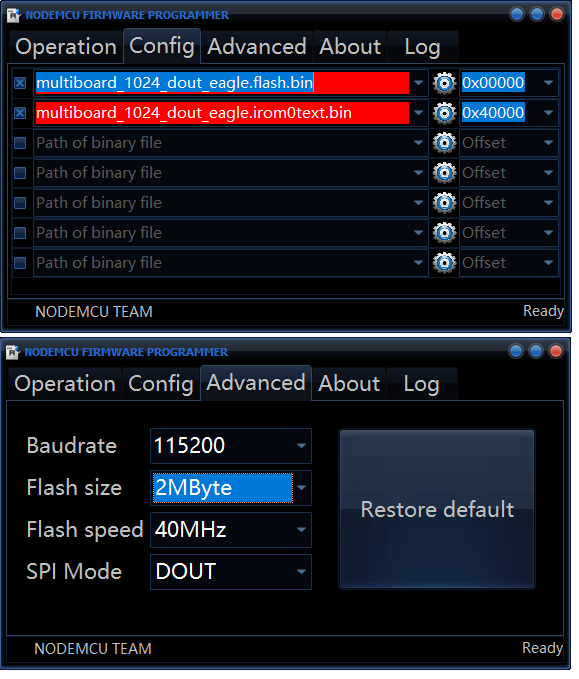
3. Uruchamiamy program ESP8266Flasher.exe i konfigurujemy jak na obrazkach podając nasze ścieżki do plików multiboard_1024_dout_eagle.flash.bin oraz multiboard_1024_dout_eagle.irom0text.bin

4. Podpinamy z powrotem przewody do programatora
5. W zakładce operation klikamy na przycisk Flash. Czekamy aż pojawi się na dole informacja że programowanie zakończone (DONE)

środa, 1 stycznia 2020

Jak wyczyścić pamięć flash modułu dwukanałowego

Instalacja programu do wyczyszczenia pamięci w modułach:

1. Pobieramy i instalujemy
https://www.python.org/ftp/python/2.7.14/python-2.7.14.msi

(nowsza wersja programu któa testowałem miała problem z wykonaniem kolejnego kroku)

2.Przechodzimy w wierszu polecen do folderu c:\Python27\Scripts

cd c:\Python27\Scripts

3.Wydajemy polecenie

pip install esptool

Jak podłączyć przewody do programowania


Zanim użyjesz programatora sprawdź czy zworka na nim jest ustawiona w pozycji 3,3V w pozycji 5V może uszkodzić moduł!
1. Załóż zworkę na dwa czerwone piny w środku programowanej płytki
2. Od spodu płytki masz opisane piny: 
a)Do pinu RX podepnij pin TX programatora
b)Do pinu TX podepnij pin RX programatora
b)Do pinu GND podepnij pin GND programatora
Aby zaprogramować ten moduł musisz w ostatnim etapie podłączyć moduł do zasilania 230V na czas programowania zrób to dopiero gdy juz podepniesz przewody i założysz zworkę.

Obrazek powyżej pokazuje jak podłączyć programator do modułu.
1. W pierwszej kolejności podłącz GND
2. Zwróć uwagę że RX modułu jest podłączony z TX programatora i TX modułu jest połaczony z RX programatora.

Czyszczenie pamięci. 

1.Upewnij się że masz odłączone zasilanie 230V.
2.Podłączamy programator do komputera.
3.Sprawdzamy jaki port COM został mu przypisany (można to zrobić albo w panelu sterowania /managerze urządzeń albo uruchamiając program.
  (np COM 6)
4.Podpinamy odpowiednio moduły do programatora. Wprowadzając moduł w tryb flashowania zajadając zworkę na czerwone piny (wszystko jak w instrukcji i na obrazku powyżej)
Dopiero teraz podłączamy zasilanie 230V
5.Wydajemy polecenie w wierszu poleceń:
c:\Python27\Scripts\esptool.py --port COM6 --baud 115200 erase_flash ( u Ciebie może być inny numer COM)

Jak wyczyścić pamięć flash modułu SHELLY-1

Instalacja programu do wyczyszczenia pamięci w modułach:

1. Pobieramy i instalujemy
https://www.python.org/ftp/python/2.7.14/python-2.7.14.msi

(nowsza wersja programu któa testowałem miała problem z wykonaniem kolejnego kroku)

2.Przechodzimy w wierszu polecen do folderu c:\Python27\Scripts

cd c:\Python27\Scripts

3.Wydajemy polecenie

pip install esptool

Jak podłączyć przewody w Shelly-1

Nie podłączaj modułu do zasilania 230V !!
Zanim użyjesz programatora sprawdź czy zworka na nim jest ustawiona w pozycji 3,3V w pozycji 5V może uszkodzić moduł!
Obrazek powyżej pokazuje jak podłączyć programator do modułu.
1. W pierwszej kolejności podłącz GND
2. Zwróć uwagę że RX modułu jest podłączony z TX programatora i TX modułu jest połaczony z RX programatora.

Czyszczenie pamięci. 

1.Podłączamy programator do komputera.
2.Sprawdzamy jaki port COM został mu przypisany (można to zrobić albo w panelu sterowania /managerze urządzeń albo uruchamiając program.
  (np COM 6)
3.Podpinamy odpowiednio moduły do programatora. Wprowadzając moduł w tryb flashowania (jak w instrukcji i na obrazku powyżej)
4.Wydajemy polecenie w wierszu poleceń:
c:\Python27\Scripts\esptool.py --port COM6 --baud 115200 erase_flash ( ciebie może być inny numer COM)

poniedziałek, 16 grudnia 2019

Sonoff Basic i Dallas DS18B20 Nowy firmware

Dallas DS18B20 to najpopularniejszy czujnik temperatury który teraz można podłaczyć do sonoff basic jeszcze łatwiej.tutaj znajduje się do tego opis.


Na początek logujemy się na nasze konto i spisujemy dane które będą potrzebne podczas konfiguracji modułu. Dane te znajdują się na żółtym polu jak na obrazku poniżej.

Następnie podpinamy do modułu nasz czujnik temperatury w sposób jak na zdjęciu poniżej.
Do pierwszego pinu (licząc od przycisku) podpinamy zasilanie dla modułu, do drugiego pin z którego będą przesyłane dane a do czwartego masę (GND)


Jeżeli nie miga nam na module szybko zielona dioda,wchodzimy w tryb konfiguracji modułu przytrzymując przycisk na obudowie i czekając aż zacznie ona szybko migać.

Gdy konfiguracyjna dioda led szybko miga łączymy się z siecią Wi-Fi o nazwie SonoffBasic 


Po połączeniu otwieramy przeglądarkę i wpisujemy w pole adresu :192.168.4.1 pojawi nam się ekran konfiguracyjny. Wprowadzamy tam dane dostępowe do internetu dla naszego modułu , dane dostępowe do konta SUPLA (wcześniej spisane z żółtego pola). Pozostałe ustawienia wprowadzamy tak jak na poniższym obrazku.


Po wprowadzeniu ustawień resetujemy moduł odpinając i podpinając go do prądu.

Sprawdzamy czy moduł dodał nam się poprawnie do konta, logując się na stronie supla.org.
Jeśli nie widzimy modułu sprawdzamy czy mamy włączone rejestrowanie urządzeń.


Gdy moduł doda nam się do konta konfigurujemy go klikając na reprezentujący go zielony kafelek. (na zdjęciu powyżej z lewej strony w czerwonym kółku). Pojawią nam się dwa kolejne kafelki konfiguracyjne Pierwszy służy do konfiguracji sterowania przekaźnikiem. Klikamy w nie i ustawiamy jak ma działać przekaźnik. Przykład znajdziesz na poniższych zdjęciach.

Konfiguracja przekaźnika (włącznika) pamiętaj by zapisać zmiany w ustawieniach

Gotowe. Skonfigurowałeś moduł. Możesz juz go zobaczyć w swoim telefonie.

piątek, 13 grudnia 2019

Sonoff Basic i DHT22 Nowy firmware

Od niedawna został udostępniony nowy firmware który bardzo dobrze radzi sobie z czujnikami DHT22. Poniżej przedstawiam jego konfigurację i metodę podłączenia czujnika.

Na początek logujemy się na ansze konto i spisujemy dane które beda potrzebne podczas konfiguracji modułu. Dane te znajdują się na zółtym polu jak na obrazku poniżej.

Następnie podpinamy do modułu nasz czujnik temperatury w sposób jak na zdjeciach poniżej.
Do pierwszego pinu (licząc od przycisku) podpinamy zasilanie dla modułu, do drugiego pin z któego będą przesyłane dane a do czwartego masę (GND)


Jeżeli nie miga nam na module szybko zielona dioda,wchodzimy w tryb konfiguracji modułu przytrzymując przycisk na obudowie i czekając aż zacznie ona szybko migać.

Gdy konfiguracyjna dioda led szybko miga łączymy się z siecią Wi-Fi o nazwie SonoffBasic 


Po połączeniu otwieramy przeglądarkę i wpisujemy w pole adresu :192.168.4.1 pojawi nam się ekran konfiguracyjny. Wprowadzamy tam dane dostępowe do internetu dla naszego modułu , dane dostępowe do konta SUPLA (wcześniej spisane z żółtego pola). Pozostałe ustawienia wprowadzamy tak jak na poniższym obrazku.


Po wprowadzeniu ustawień resetujemy moduł odpinając i podpinając go do prądu.


Sprawdzamy czy moduł dodał nam się poprawnie do konta, logując się na stronie supla.org.
Jesli nie widzimy modułu sprawdzamy czy mamy włączone


Gdy moduł doda nam się do konta konfigurujemy go klikajac na reprezentujący go zielony kafelek. (na zdjeciu powyżej z lewej strony w czerwonym kółku). Pojawią nam się dwa kolejne kafelki konfiguracyjne (najprawdopodobniej w kolorze zółtym) Pierwszy słoży do konfiguracji sterowania przekaźnikiem a drugi czujnikiem temperatury. Klikamy w nie po kolei i ustawiamy jak ma działac przekaźnik i jaki mamy podłączony czujnik temperatury. Przykłady znajdziesz na poniższych zdjęciach.

Konfiguracja przekaźnika (włącznika) pamiętaj by zapisać zmiany w ustawieniach

Konfiguracja czujnika pamiętaj by zapisać zmiany w ustawieniach

Gotowe. Skonfigurowałeś moduł. Możesz juz go zobaczyć w swoim telefonie.


poniedziałek, 28 października 2019

Sonoff Mini Jako pojedyńczy włącznik oświetlenia 16A z przyciskiem fizycznym.

Wstęp

Ostatnio byłem pytany o najtańszy moduł do instalacji w puszcze który może być także obsługiwany przyciskiem fizycznym. Do tego celu proponuję użyć Sonoff Mini Niestety samodzielne zaprogramowanie go jest bardzo trudne pola do przylutowania pinów  są blisko siebie i nie przelotowe. Najlepszą metoda by go zaprogramować jest zbudowanie dedykowanego programatora. Należy na początku wydrukować go na drukarce 3D  a potem pobawić się z pinami teleskopowymi.
Jeśli już to przejdziecie, to polecam sprawdzony już soft InCan Easy. Poniżej umieszczam opis jak go skonfigurować.

Sposób podłączenia przewodów:
Tutaj jest dosyć prosto zerknijcie na obrazek poniżej. Przycisk może byc zarówno bistabilny jak i dzwonkowy. nie ma to znaczenia.


Konfiguracja modułu

  1. Podłączamy moduł do prądu i wyszukujemy na naszym laptopie siec Wi-Fi o nazwie SUPLA-XXXXXXXXXXX
  2. Podłączamy się do tej sieci zamiast naszego routera i gdy będziemy podłączeni w oknie przeglądarki  internetowej wpisujemy adres: 192.168.4.1
  3. Na pierwszym ekranie konfiguracyjnym wpisujemy kolejno:
  • Nazwa naszej sieci wifi (SSID)
  • Hasło do Wi-Fi
  • Adres naszego serwera supla (w postaci svrXX.supla.org gdzie XX to twoja liczba)
  • Adres email podany przez nas podczas zakładania konta na SUPLA

Na drugim ekranie konfiguracji ustawiamy wszystko jak na obrazku poniżej. 


Ostatni ekran konfiguracji ustaw parametry jak na poniższym obrazku Przy czym parametry w czerwonych kółkach są obowiązkowe i powinny być tak ustawione.
Parametr w niebieskim kółku mówi o tym jaki rodzaj przycisku fizycznego podłączamy. Jeśli jest to przycisk dzwonowy ustaw jak na zdjeciu (Monostabile) jeśli przycisk zwykły bistabilny ustaw ten parametr na Bistabile.

Po wprowadzeniu ustawień pamiętaj aby nacisnąć Save na dole aby zapamiętać zmiany a następnie zresetować urządzenie (odcinając mu napięcie i podłączając je z powrotem (np bezpiecznikiem).

Porządkowanie wyglądu i usuwanie zbędnych ikonek.

Po dodaniu modułu niestety będzie nam się wyświetlało więcej elementów  niż potrzebujemy (np drugi włącznik który nie istnieje. Musimy je sobie powyłączać logując się na stronę supla.org na nasze konto.

1. Klikamy w Moja Supla na gorze ekranu.
2.Klikamy w kafelek inCan-Easy dla modułu który własnie nam się dodał.
3.Klikamy na pierwszy szary kafelek (Termometr) i przestawiamy w nim funkcję Termometr na Brak klikamy na zapisz zmiany.
4.Powtarzamy operację z ustawieniem funkcji na brak na ostatnim szarym kafelku "Włącznik".

UWAGI.
Niestety nie udało mi się znaleźć ustawienia które włączało by diodę powiadomień o trybie pracy urządzenia. Jeśli musimy dokonać zmian bo coś źle ustawiliśmy to gdy urządzenie jest podłączone do prądu przytrzymujemy wciśnięty przycisk na jego obudowie przez 5 sekund. Dioda nie zacznie migać ale pojawi nam się sieć Wi-Fi Supla -ESP8266-xxxxx. Wtedy wracamy do początku naszej instrukcji. Warto też usunąć urządzenie z naszego konta SUPLA aby się do niego na nowo dodało z nowymi ustawieniami.