sobota, 8 stycznia 2022

Supla Generic GUI 4.5.19 Sonoff Basic dodanie czujnika otwarcia do konfiguracji podstawowej.

  Witam w tym wpisie zakładam że masz już dodany do swojego konta moduł w konfiguracji podstawowej i chcesz dodać tylko czujnik. Jeżeli jeszcze tego nie zrobiłeś wykonaj kroki opisane tutaj:

https://sekrety-supli.blogspot.com/2022/01/supla-generic-gui-4519-konfiguracja.html

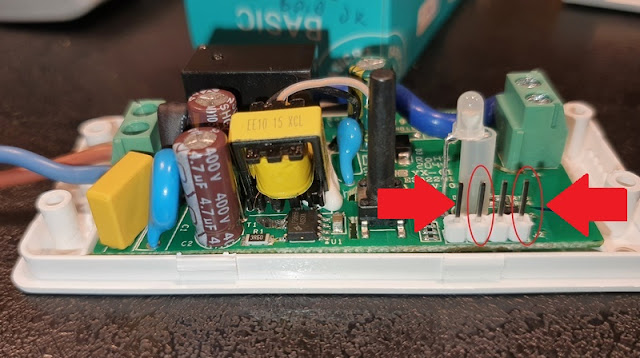
Po wykonaniu tych kroków odłącz moduł z prądu i podłącz ostrożnie zdejmij obudowę i podłącz kontaktron do szpilek oznaczonych na poniższym zdjęciu.


Zamykamy moduł podłączamy napięcie.

Konfiguracja:

Gdy moduł się uruchomi wchodzimy w telefonie w aplikacje supla i wyszukujemy mała literkę (i) z lewej strony obok ikonki modułu.


Klikamy w te literkę i na następnym ekranie odczytujemy i zapamiętujemy adres ip jaki nam się wyświetli.


  • Otwieramy w komputerze przeglądarkę internetową i wpisujemy wyświetlony adres ip.
  • Na pytanie o login wpisujemy "admin"
  • Na pytanie o hasło wpisujemy "pass"
  • Przechodzimy na podstronę "Ustawienia urządzenia" a następnie na "KRAŃCÓWKI"
  • Wpisujemy jako ilość "1"
  • Ustawiamy dla "1Krańcówka" GPIO3-RX


  • Zapisujemy ustawienia i resetujemy urządzenie.

Konfiguracja od strony serwerów supla:

  • Logujemy się na nasze konto w serwisie supla.org.
  • Przechodzimy do podstrony "Moja Supla"
  • Wybieramy nasz moduł.
  • Klikamy na żółty kafelek z napisem BRAK

Następnie klikamy na przycisk funkcja i wybieramy z listy rodzaj czujnika (Np czujnik otwarcia bramy wjazdowej) i zatwierdzamy zmiany.

Jeśli moduł ma pracować wyłącznie jako czujnik i nie potrzebujemy przełącznika. Możemy na poprzednim ekranie wybrac dla włącznika funkcję "Brak".

Po tak wprowadzonych i zapisanych ustawieniach uzyskamy efekt wyświetlania się w supli danych z czujnika otwarcia.


Supla Generic GUI 4.5.19 Sonoff Basic dodanie czujnika temperatury do konfiguracji podstawowej.

 Witam w tym wpisie zakładam że masz już dodany do swojego konta moduł w konfiguracji podstawowej i chcesz dodać tylko czujnik. Jeżeli jeszcze tego nie zrobiłeś wykonaj kroki opisane tutaj:

https://sekrety-supli.blogspot.com/2022/01/supla-generic-gui-4519-konfiguracja.html

Po wykonaniu tych kroków odłącz moduł z prądu i podłącz ostrożnie zdejmij obudowę i podłącz czujnik temperatury jak na poniższym zdjęciu.


Jak widać na zdjęciu 

  • do pierwszej szpilki licząc od przycisku podpinamy czerwony przewód (będzie to zasilanie +5V)
  • do drugiej szpilki przewód którym będą przesyłane dane z czujnika do modułu żółty przewód
  • następnie szpilka przerwy i do ostatniej szpilki podłączamy czarny przewód (MASA/GND).

Możemy wywiercić w obudowie z przeciwnej strony z boku otwór aby wyprowadzić przewód czujnika. Jeśli tego nie zrobicie można go też ewentualnie wyprowadzić od strony śrubek z wyjściem zasilania.

Zamykamy moduł podłączamy napięcie.

Konfiguracja:

Gdy moduł się uruchomi wchodzimy w telefonie w aplikacje supla i wyszukujemy mała literkę (i) z lewej strony obok ikonki modułu.


Klikamy w te literkę i na następnym ekranie odczytujemy i zapamiętujemy adres ip jaki nam się wyświetli.


  • Otwieramy w komputerze przeglądarkę internetową i wpisujemy wyświetlony adres ip.
  • Na pytanie o login wpisujemy "admin"
  • Na pytanie o hasło wpisujemy "pass"
  • Przechodzimy na podstronę "Ustawienia urządzenia" a następnie na "1WIRE i tutaj dla "

"Ustawienie GPIO dla Multi DS18B20" wybieramy opcję GPIO03-RX"


Zapisujemy ustawienie i resetujemy moduł. Powinien dodać nam się czujnik temperatury.


Supla Generic GUI 4.5.19 konfiguracja podstawowa modułu Sonoff Basic.

 Tym razem najprostsza konfiguracja SUPLA dla bardzo początkujących. Podłączamy SONOFF Basic bez żadnych czujników do naszego konta supla.


Jeśli to nasze pierwsze urządzenie z oprogramowaniem SUPLA i nie mamy jeszcze konta to instalujemy w naszym telefonie aplikacje SUPLA i zakładamy za jej pomocą konto. Możemy też wejść na stronę supla.org kliknąć zaloguj się a nastepnie utwórz konto. Punktem wyjścia będzie tutaj założonoe konto w serwisie SUPLA i zainstalowana oraz skonfigurowana aplikacja w telefonie.

Podłączenie urządzenia. 


Podłączenie jest bardzo proste. Podłączamy moduł pomiędzy źródło zasilania a jego odbiornik (żarówkę, wentylator, lampki choinkowe itd).

Na czas konfiguracji możemy nawet nie podłączać odbiornika a wystarczy samo zasilanie. To czy moduł działa - przełącza usłyszymy po charakterystycznym "kliknięciu" przekaźnika.

Konfiguracja.

  • Jeżeli masz świeżo skonfigurowane przeze mnie moduły prawdopodobnie są już częściowo skonfigurowane i twoje zadanie sprowadzi się jedynie do przeklinania kontrolnie tych ustawień a następnie powrotu do pierwszego ekranu i wpisania danych konta SUPLA oraz dostępowych do wifi. Jeżeli sam wgrywałeś nowa wersję oprogramowania i / lub przywróciłeś ustawienia fabryczne klikając w opcję w konfiguracji, to będziesz musiał samodzielnie wprowadzić poniższe ustawienia.

  • Podłączamy moduł do prądu i wyszukujemy na naszym laptopie siec Wi-Fi o nazwie SUPLA-XXXXXXXXXXX
  • Podłączamy się do tej sieci zamiast naszego routera i gdy będziemy podłączeni, w oknie przeglądarki  internetowej wpisujemy adres: 192.168.4.1
  • Klikamy na dole strony na przycisk "Ustawienia urządzenia" a następnie przycisk "Konfiguracja".
  • Zmieniamy tutaj tryb "10 wciśnięć" na "wciśnięty 5 sekund". Ułatwi to rekonfigurację moduły gdy zmienimy router / hasło wifi lub jeśli się pomylimy i będziemy chcieli ponownie wprowadzić moduł w tryb konfiguracji. Opcja ta może tez się przydać gdybyśmy chcieli w przyszłości dołożyć do modułu czujnik (temperatura, wilgotność, kontaktron/krańcówka)


  • Klikamy na "Zapisz" a następnie powrót aż wrócimy do pierwszego ekranu konfiguracyjnego jak na zdjęciu poniżej. 
  • Pojawi nam się pierwszy ekran konfiguracyjny jak na zdjęciu.

  • Wpisujemy w pierwsze pole nazwę naszej sieci Wi-Fi, w drugie hasło do naszego wifi (Ważne aby używać wifi 2.4Ghz. Internet w pasmie 5Ghz nie jest obsługiwany przez chipset zamontowany w urządzeniach z SUPLA)
  • W pole adres serwera podajemy adres serwera jaki został nam przyznany podczas zakładania konta w serwisie supla. Możemy go sprawdzić logując się na nasze konto na stronie supla.org
  • W pole Email wpisujemy adres email którego użyliśmy podczas zakładania konta w serwisie SUPLA.
  • Na dole ekranu klikamy zapisz 
  • Następnie klikamy na przycisk restart (lub odłączamy i podłączamy moduł do prądu).
Moduł doda nam się do konta co zobaczymy w telefonie gdyż pojawi nam się tam nowy włącznik. Podobnie na stronie supla pojawi nam się na podstronie Moja supla nowy kafelek reprezentujący dodane urządzenie.


sobota, 11 grudnia 2021

Generowanie nowej kompilacji SUPLA Generic GUI.

 Generic GUI to obecnie najpopularniejsze i moim zdaniem Najlepsze oprogramowanie które możemy wgrać do swoich sterowników z chipem ESP8266 lub ESP8285 aby móc je wykorzystać do pracy w chmurze SUPLA. Jego największą zaletą jest niesamowity dynamizm rozwoju tego oprogramowania. Na samym początku nowe wersje potrafiły pojawiać się nawet co dziennie. Oczywiście jeżeli posiadana SUPLA spełnia twoje oczekiwania i wszystko działa prawidłowo nie ma potrzeby ani sensu robić aktualizacji, ale gdy pojawi się nowa funkcjonalność na która czekałeś prawdopodobnie będziesz potrzebować wygenerować sobie nową kompilację by wgrać ją do swoich sterowników.


Obecnie możemy wygenerować sobie dwie wersje supli. Wersję produkcyjną którą generujemy wchodząc na stronę:

https://gui-generic-builder.supla.io/

Dla osób bardziej doświadczonych istnieje też wersja testowa tego oprogramowania która często posiada dodatkowe opcje które w wersji produkcyjnej dopiero się pojawią. Wersje testową wygenerujemy na stronie

https://gui-generic-builder.supla.io/test.php


Po wejściu na powyższą stronę pojawi nam się lista parametrów które możemy sobie ustawić. Niestety nie znam się na wszystkich być może ktoś kiedyś uzupełni mój opis o dodatkowe opcje ale dzisiaj na pewno omówimy wszystkie niezbędne.


Pierwszy parametr to rodzaj płytki którą będziemy programować wygenerowanym plikiem.

Jeżeli posiadamy markowy produkt dla którego autor softu przewidział gotową konfigurację wybieramy go z listy. Są tam obecnie wszystkie najpopularniejsze rodzaje modułów jak np. moduły Sonoff.


Jeżeli moduły są bardziej niestandardowe, wtedy najlepiej wybrać po prostu Generic ESP8266 Module. Wybierając tę płytkę wygenerowany plik będzie działał prawie na wszystkim, także na sonoffach ale konfiguracja modułów z tym softem będzie bardziej pracochłonna i będzie wymagała od nas znajomości wszystkich wejść i wyjść modułu.


Częstotliwość jeśli nie wiesz co ustawić pozostaw na TAK.


Pamięć Flash chyba większość z modułów ma 1MB więc raczej też pozostaw ustawienie 1MB.


Następnie jest sekcja ustawień podstawowych.

  • LED, Config – Włącz tę opcję przydaje się bo pozwala na wprowadzenie modułu w tryb konfiguracji a także dodanie ustawienia diody która będzie powiadamiał nas o trybie pracy modułu (np. szybko migająca sygnalizuje że moduł jest w trybie konfiguracji)

  • Aktualizacja przez WWW. - Włącz. Bardzo ważna opcja która pozwoli na przekonfigurowanie modułu

  • Dostępne GUI podczas pracy modułu – Włącz fajna opcja pozwalająca przekonfigurować moduł podczas jego normalnej pracy

  • Szyfrowane połączenie z serwerem (SSL) – Ja tego nie włączam. Jeśli moduł będzie pracował w naszej sieci lokalnej wydaje mi się że nie musisz martwić się że ktoś podsłucha połączenie z modułem i wyciągnie do niego hasło.

  • Tryb Głębokiego uśpienia – Opcja raczej rzadko używana i jej nie włączam. Ja jej nie instaluję. Może się przydać jeśli programujesz moduł, który będzie pracował na baterii, bez stałego dostępu do zasilania. Może masz moduł który ma wybudzać się co godzinę. Odczytać np. temperaturę, wysłać ją na stronę supla i znowu przejść w tryb uśpienia.

  • Nie używałem jeszcze tej opcji i póki co jej nie włączam. Użycie protokołu mDNS pozwala połączyć się z modułem bez początkowej znajomości jego adresu IP, wystarczy podać adres modułu http://supla.local

Kolejna sekcja jest bardzo ważna i obsługuje opcje związane ze sterowaniem.


  • Przekaźniki – Zawsze włączamy je jeśli soft który wgrywamy ma sterować przekaźnikami czyli załączą lub wyłączać jakieś urządzenie za pomocą naszego modułu.

  • Warunkowanie przekaźnika - ja włączam - Umożliwia sterowanie przekaźnikiem w zależności od wartości sensora.

  • Przyciski – również bardzo ważna opcja – włącz ją jeśli moduł ma obsługiwać fizyczne przyciski podpięte do niego.

  • Wyzwalacze akcji – NOWOŚĆ – włącz jeśli chcesz aby przyciski podłączone do modułu maja mieć dodatkowo możliwość wyzwalania akcji czyli np. sterować też innymi modułami.

  • Rolety – włącz jeśli moduł będzie też sterował roletami

  • Krańcówki – włącz jeśli będziesz do modułu podpinał kontaktrony np. pokazujące zamknięcie bramy / drzwi / okna itp.

  • LED załączenia przekaźnika – włącz jeśli dioda informująca o załączeniu przekaźnika jest na osobnym wyjściu modułu.

  • Pushover – umożliwia obsługę powiadomień pushover – wyskakujących okienek z powiadomieniami na telefonie.

  • Linki bezpośrednie - umożliwia obsługę linków bezpośrednich za pomocą których mogli byśmy sterować przekaźnikami

  • Bramka rf 315/433MHz - nie znam jeszcze tej opcji ale nazwa sugeruje że włączenie jej pozwoli na sterowanie modułem także za pomocą podłączonego do niego odbiornika RF.

    1Wire to sekcja pozwalająca na włączenie obsługi kilku najpopularniejszych czujników w zależności od posiadanych / planowanych czujników wybierz te które są ci potrzebne. Ja włączam

  • DS18B20 oraz DHT22

Moim zdaniem DHT11 jest zbyt niedokładny a Si7021 po prostu nie znam i nie miałem z nim doświadczenia.


I2C to sekcja z włączaniem obsługi sensorów działających na protokole I2C. Jeśli nie planujesz ich używać nie włączaj ich, chyba że planujesz ich używać i są ci znane.

Ja używałem tylko BME280.


Z sekcją SPI
jest podobnie jak z I2C. Obecnie można włączyć jedynie obsługę termopary MAX6675. Jeśli nie masz lub nie wiesz co to nie włączaj ;)


Sekcja Analogowe jak wyżej. Ja nie włączam żadnego z nich.


W sekcji „Inne” jest moim zdaniem kilka perełek wartych uwagi.

  • RGB, RGBW, Dimmer – włącz jeśli moduł ma pozwalać na sterowanie paskami led lub ściemniaczami . Ja używam tej opcji wara ze sterownikami, bardzo sobie chwale i polecam.

  • Czujnik odległości HC-SR04 – Bardzo fajny czujnik. Zbudowałem na nim między innymi czujnik ilości ekogroszku w zasobniku. W wkrótce pojawi się zapewne na moim blogu wpis opisujący jego konfigurację i podłączenie. Wymaga wykorzystania na naszym module dwu GPIO.

  • Licznik energii HLW8012 bardzo sympatyczny czujnik poboru prądu.

  • Licznik energii PZEM V3 inny licznik poboru energii.

  • Licznik energii CSE7766 kolejny licznik poboru energii.

  • Licznik impulsów – włączenie tej opcji pozwoli na odczyt poboru mediów (wody,gazu,prądu wprost z liczników które posiadają diode LED której mignięcia odliczają zużycie jednostek mierzonego medium)

  • Linki bezpośrednie – odczyt temperatury włączenie tego parametru pozwoli na bezpośredni odczyt parametrów czujników podłączonych do modułu bez udziału chmury supla.


Po wybraniu elementów, które nasz moduł ma obsługiwać. Należy kliknąć na przycisk generuj. Po kliknięciu musimy odczekać do kilku minut aż na serwerach SUPLA zostanie dla nas specjalnie skompilowany plik który będziemy wgrywać do modułów.

Istotne jest aby podczas wybierania obsługiwanych modułów w miarę możliwości ograniczyć ilość włączonych opcji. Dokładając kolejne z nich do naszej konfiguracji nasz moduł będzie potrzebował na ich obsługę więcej pamięci. Przekroczenie pewnej granicy może sprawić że moduł będzie pracował mniej stabilnie i wolniej.

wtorek, 14 września 2021

Oprogramowanie od wersji 3.1.8 i nowszych Konfiguracja modułów roletowych w wersji drugiej(dwie śrubki czerwone i cztery niebieskie)

Uwaga. Jeśli pierwszy raz konfigurujesz moje moduły to polecam je skonfigurować w warunkach laboratoryjnych na stole podłączając jedynie przewody zasilające fazę i neutralny do czerwonych śrubek. Gdy wszystko skonfigurujesz i moduł dodasz do konta supła przeniesiesz je i podłączysz w miejsce docelowe. Jeśli się pomylisz i będziesz musiał coś przekonfigurować wprowadzając moduł ponownie w tryb konfiguracji zaoszczędzisz sporo czasu bo nie będziesz musiał ponownie rozbierać puszek.

 Jeśli chcesz kupić ten moduł możesz to zrobić tutaj. Nabywając go z tego ogłoszenia docenisz moja pracę nad blogiem.

https://www.olx.pl/d/oferta/sterownik-rolet-moze-dzialac-z-supla-zamiennik-zamel-srw-01-CID99-IDM6cPo.html

Podłączenie przewodów:


Przewody podłączamy jak na schemacie poniżej.
  • Podłączamy przewody zasilające (śrubki liczymy od góry sterownika rolety):
    • Przewód fazowy rozgałęziamy (np WAGO) a następnie podłączamy go do pierwszej czerwonej śrubki, pierwszej oraz trzeciej niebieskiej śrubki.
    • Przewód neutralny podłączamy do drugiej czerwonej śrubki oraz bezpośrednio do rolety.
    • Do rolety w miejsce wejścia przewodu fazowego podnoszącego roletę do góry podłączamy przewód wychodzący z drugiej niebieskiej śrubki.
    • Do rolety w miejsce wejścia przewodu fazowego opuszczającego roletę do dołu podłączamy przewód wychodzący z ostatniej (czwartej) niebieskiej śrubki.
  • Do przycisku fizycznego sterującego roletą podłączamy przewody od zacisków śrubowych z prawej strony modułu (małe zielone zaciski) w następujący sposób (zaciski liczymy od góry modułu jak na zdjęciu poniżej):
    • Drugi zielony zacisk podłączamy przewodem z przyciskiem który będzie podnosił roletę do góry
    • Trzeci zielony zacisk podłączamy przewodem z przyciskiem który będzie opuszczał roletę do dołu
    • Pierwszy zielony zacisk podłączamy przewodem ze złączem które pozostało nam na przycisku fizycznym 
UWAGA do przycisku nigdzie nie doprowadzamy w żaden sposób zasilania AC 230V) sterowanie odbywa się w bezpieczny niskonapięciowy sposób napięciem 5V DC)


Konfiguracja modułu:

  • Jeżeli masz świeżo skonfigurowane przeze mnie moduły prawdopodobnie są już kompletnie skonfigurowane i twoje zadanie sprowadzi się jedynie do przeklinania kontrolnie tych ustawień a następnie powrotu do pierwszego ekranu i wpisania danych konta SUPLA oraz dostępowych do wifi. Jeżeli sam wgrywałeś nowa wersję oprogramowania i / lub przywróciłeś ustawienia fabryczne klikając w opcję w konfiguracji, to będziesz musiał samodzielnie wprowadzić poniższe ustawienia.

  • Podłączamy moduł do prądu i wyszukujemy na naszym laptopie siec Wi-Fi o nazwie SUPLA-XXXXXXXXXXX

  • Podłączamy się do tej sieci zamiast naszego routera i gdy będziemy podłączeni w oknie przeglądarki  internetowej wpisujemy adres: 192.168.4.1

  • Klikamy na Ustawienia urządzenia -> zakładkę przekaźniki i sprawdzamy czy ustawienia które tam się znajdują są zgodne ze zdjęciem poniżej. Jeżeli nie to ustawiamy je w ten sposób. 

  • Po skonfigurowaniu GPIO dodatkowo nalezykliknać niebieski napis Przekaźnik z lewej strony obu GPIO i upewnić się że ustawienie "Załączany Stanem" jest ustawione na HIGH.


  •  Klikamy zapisz a następnie na powrót.

  • Klikamy na Ustawienia urządzenia -> zakładkę przyciski i sprawdzamy czy ustawienia które tam się znajdują są zgodne ze zdjęciem poniżej. Jeżeli nie to ustawiamy je w ten sposób. 
  • Klikamy zapisz.

  • Teraz kliknij na Niebieski link z napisem 1.Przycisk i wprowadź ustawienia jak na obrazku poniżej aby skonfigurować zachowanie się rolety gdy wciskamy przyciski fizyczne.

  • Po wprowadzeniu tych ustawień dla przycisku 1 klikamy na przycisk zapisz a następnie powrót. W przycisku nr 2 niczego nie zmieniamy.
  • Następnie konfigurujemy wprowadzanie modułu w tryb konfiguracji klikając na przycisk konfiguracja. Ustawiamy je tak jak na zdjęciu.


Jeżeli podłączasz czujnik temperatury to nie włączaj pierwszej opcji "LED" -  ustaw ja na wyłączone. Zapobiegnie to irytującemu szybkiemu miganiu diody (za każdym razem gdy dane będą wysyłane z czujnika dioda szubko mrugnie jeśli tego nie wyłączymy).
Jeśli nie masz czujnika zostaw włączone GPIO2-D4 co ułatwi diagnostykę w przypadku gdy cos  źle skonfigurujemy.
Klikamy powrót tyle razy aż zostaniemy przeniesieni do strony głównej konfiguracji na której wpisujemy dane pozwalające na podłączenie się naszego modułu do chmury supla:
  • Nazwę naszej sieci Wi-Fi
  • Hasło do sieci Wi-Fi
  • Nazwa pod jaką ma nam się wyświetlać kafelek z dodawanym modułem na stronie SUPLA (nieobowiązkowe ale ułatwiające korzystanie)
  • Adres przydzielonego nam przez SUPLĘ (np svr15.supla.org)
  • Adres email jaki podaliśmy podczas zakładania konta na SUPLA
  • Pole z hasłem i loginem możemy zostawić domyślne o ile nikt niepowołany nie ma dostępu do naszej sieci wifi.
  • W Grupie ustawień rolety w pole ilość wpisujemy cyfrę 1


Po wprowadzeniu powyższych ustawień klikamy na przycisk zapisz a następnie na przycisk restart na dole pod wprowadzonymi ustawieniami. Moduł nam się zresetuje i doda do konta.

Jeżeli przez nieuwagę wprowadziliśmy błędne dane aby ponownie wprowadzić moduł w tryb konfiguracji zwieramy ze sobą dwie szpilki w kolorze zielonym (czasem jasnoniebieskim) z prawej strony modułu pod białym przyciskiem zwieramy druga szpilkę z trzecią tak dług aż zacznie migać niebieska dioda i moduł przejdzie do trybu konfiguracji rozgłaszając ponownie sieć wifi.

Jeśli moduł nie dodał się do konta to:
1. Sprawdź czy poprawnie wpisałeś dane (nazwa sieci wifi, hasło, adres email i adres serwera SUPLA)
2. Sprawdź czy po zalogowaniu na swoje konto SUPLA w zakładce moja SUPLA z prawej strony u góry jest aktywna opcja rejestracja urządzeń aktywna
3. Zresetuj swój router a później sprawdź logując się na niego czy urządzenie poprawnie połączyło się z siecią Wi-Fi (czy dostał adres IP)

Konfiguracja modułu od strony serwera SUPLA:

  1. Logujemy się na nasze konto supla.org
  2. Odnajdujemy kafelek z naszym sterownikiem i klikamy na nim a następnie na szarym kafelku reprezentującym nasza roletę.
  3. W Pole podpis wpisujemy swoją nazwę która będzie indywidualna dla każdej rolety i pozwoli nam je rozróżniać w aplikacji w telefonie.
  4. W dwa okienka poniżej wpisujemy całkowity czas otwarcia oraz zamknięcia rolety (musimy go sobie wcześniej zmierzyć)


  1. Klikamy zapisz zmiany.
  2. Teraz w telefonie w naszej rolecie dotykamy ikonki całkowitego zamknięcia rolety aby zakończyć kalibrację. Roleta całkowicie nam się opuści.


piątek, 3 września 2021

Oprogramowanie 3.1.8 do i nowsze Konfiguracja modułów roletowych w wersji pierwszej (dwie śrubki czerwone i dwie niebieskie)

Uwaga. Jeśli pierwszy raz konfigurujesz moje moduły to polecam je skonfigurować w warunkach laboratoryjnych na stole podłączając jedynie przewody zasilające fazę i neutralny do czerwonych śrubek. Gdy wszystko skonfigurujesz i moduł dodasz do konta supła przeniesiesz je i podłączysz w miejsce docelowe. Jeśli się pomylisz i będziesz musiał coś przekonfigurować wprowadzając moduł ponownie w tryb konfiguracji zaoszczędzisz sporo czasu bo nie będziesz musiał ponownie rozbierać puszek.

 Jeśli chcesz kupić ten moduł możesz to zrobić tutaj. Nabywając go z tego ogłoszenia docenisz moja pracę nad blogiem.

https://www.olx.pl/d/oferta/sterownik-rolet-moze-dzialac-z-supla-zamiennik-zamel-srw-01-CID99-IDM6cPo.html

Podłączenie przewodów:

Przewody podłączamy jak na schemacie poniżej.
  • Do czerwonych śrubek podłączamy zasilanie:
  • Do górnej Fazę do dolnej przewód neutralny.
  • Do dolnych niebieskich wyjścia fazy do sterowania roletą kolejno w dół i w górę.
  • Do trzeciego przewodu do rolety doprowadzany rozgałęziony przewód neutralny od dolnej czerwonej śrubki

  • Do przycisków fizycznych sterujących roletą doprowadzamy przewody od białych szpilek (goldpinów) umieszczonych w lewym górnym rogu płytki

    Konfiguracja modułu:

    Do trzeciego złącza na przycisku do którego dwa poprzednie będą zwierać podpinamy ostatni z dołączonych kabelków który wpinamy w płytkę w ostatnią od lewej niebieską szpilkę od spodu płytki oznaczoną jako GND.

    Konfiguracja modułu:
    Jeżeli masz świeżo skonfigurowane przeze mnie moduły prawdopodobnie są już kompletnie skonfigurowane i twoje zadanie sprowadzi się jedynie do przeklinania kontrolnie tych ustawień a następnie powrotu do pierwszego ekranu i wpisania danych konta SUPLA oraz dostępowych do wifi. Jeżeli sam wgrywałeś nowa wersję oprogramowania i / lub przywróciłeś ustawienia fabryczne klikając w opcję w konfiguracji, to będziesz musiał samodzielnie wprowadzić poniższe ustawienia.

  • Podłączamy moduł do prądu i wyszukujemy na naszym laptopie siec Wi-Fi o nazwie SUPLA-XXXXXXXXXXX
  • Podłączamy się do tej sieci zamiast naszego routera i gdy będziemy podłączeni w oknie przeglądarki  internetowej wpisujemy adres: 192.168.4.1
  • Klikamy na Ustawienia urządzenia -> zakładkę przekaźniki i sprawdzamy czy ustawienia które tam się znajdują są zgodne ze zdjęciem poniżej. Jeżeli nie to ustawiamy je w ten sposób.
    • Po skonfigurowaniu GPIO dodatkowo należy kliknąć niebieski napis Przekaźnik z lewej strony obu GPIO i upewnić się że ustawienie "Załączany Stanem" jest ustawione na HIGH.


    • Klikamy zapisz a następnie na powrót.
    • Klikamy na Ustawienia urządzenia -> zakładkę przyciski i sprawdzamy czy ustawienia które tam się znajdują są zgodne ze zdjęciem poniżej. Jeżeli nie to ustawiamy je w ten sposób. 
    • Klikamy zapisz.


    • Teraz kliknij na Niebieski link z napisem 1.Przycisk i wprowadź ustawienia jak na obrazku poniżej aby skonfigurować zachowanie się rolety gdy wciskamy przyciski fizyczne.

    • Po wprowadzeniu tych ustawień dla przycisku 1 klikamy na przycisk zapisz a następnie powrót. W przycisku nr 2 niczego nie zmieniamy.
    • Następnie konfigurujemy wprowadzanie modułu w tryb konfiguracji klikając na przycisk konfiguracja. Ustawiamy je tak jak na zdjęciu.


    Klikamy powrót tyle razy aż zostaniemy przeniesieni do strony głównej konfiguracji na której wpisujemy dane pozwalające na podłączenie się naszego modułu do chmury supla:
    • Nazwę naszej sieci Wi-Fi
    • Hasło do sieci Wi-Fi
    • Nazwa pod jaką ma nam się wyświetlać kafelek z dodawanym modułem na stronie SUPLA (nieobowiązkowe ale ułatwiające korzystanie)
    • Adres przydzielonego nam przez SUPLĘ (np svr15.supla.org)
    • Adres email jaki podaliśmy podczas zakładania konta na SUPLA
    • Pole z hasłem i loginem możemy zostawić domyślne o ile nikt niepowołany nie ma dostępu do naszej sieci wifi.
    • W Grupie ustawień rolety w pole ilość wpisujemy cyfrę 1


    Po wprowadzeniu powyższych ustawień klikamy na przycisk zapisz a następnie na przycisk restart na dole pod wprowadzonymi ustawieniami. Moduł nam się zresetuje i doda do konta.

    Jeżeli przez nieuwagę wprowadziliśmy błędne dane aby ponownie wprowadzić moduł w tryb konfiguracji zwieramy ze sobą dwie szpilki w kolorze zielonym (czasem jasnoniebieskim) z prawej strony modułu pod białym przyciskiem zwieramy druga szpilkę z trzecią tak dług aż zacznie migać niebieska dioda i moduł przejdzie do trybu konfiguracji rozgłaszając ponownie sieć wifi.

    Jeśli moduł nie dodał się do konta to:
    1. Sprawdź czy poprawnie wpisałeś dane (nazwa sieci wifi, hasło, adres email i adres serwera SUPLA)
    2. Sprawdź czy po zalogowaniu na swoje konto SUPLA w zakładce moja SUPLA z prawej strony u góry jest aktywna opcja rejestracja urządzeń aktywna
    3. Zresetuj swój router a później sprawdź logując się na niego czy urządzenie poprawnie połączyło się z siecią Wi-Fi (czy dostał adres IP)

    Konfiguracja modułu od strony serwera SUPLA:

    1. Logujemy się na nasze konto supla.org
    2. Odnajdujemy kafelek z naszym sterownikiem i klikamy na nim a następnie na szarym kafelku reprezentującym nasza roletę.
    3. W Pole podpis wpisujemy swoją nazwę która będzie indywidualna dla każdej rolety i pozwoli nam je rozróżniać w aplikacji w telefonie.
    4. W dwa okienka poniżej wpisujemy całkowity czas otwarcia oraz zamknięcia rolety (musimy go sobie wcześniej zmierzyć)


    1. Klikamy zapisz zmiany.
    2. Teraz w telefonie w naszej rolecie dotykamy ikonki całkowitego zamknięcia rolety aby zakończyć kalibrację. Roleta całkowicie nam się opuści.

    Moduły do puszkowe 2 kanałowe. Jak rozróżnić wersje.

     Ponieważ modułów do puszkowych wypuściłem dwie wersje które nieco się różnią pozwolę sobie stworzyć wpis dotyczący tego jak je rozróżnić i do jakiego zastosowania będzie najlepsza każda z nich.

    Pierwsze zdjęcie przedstawia obie wersje sterowników od góry


    Najłatwiej jest je rozróżnić po ilości złączy śrubowych z lewej strony modułu.
    • Wersja pierwsza Posiada ich 4 (dwie czerwone i dwie niebieskie)
    • Wersja druga posiada ich 6 (dwie czerwone i cztery niebieskie)
    Zarówno w wersji pierwszej jak i drugiej czerwone śrubki służą do podłączenia zasilania dla modułu. 
    Zalecam aby do górnej podłączyć przewód fazowy a do dolnej neutralny. 

    W przypadku wersji pierwszej przekaźniki maja właśnie górna czerwona śrubkę mostkowana (połączoną) bezpośrednio z wejściami przekaźników. Jeśli chcemy więc zastosować moduły by załączenie ich od razu zasiliło napięciem 230V nasze urządzenie to lepiej będzie zastosować moduły w wersji 1. Uprości to połączenia, likwidując konieczność zastosowania dodatkowych rozgałęzień i zaoszczędzi miejsce w puszkach elektrycznych (nie musimy stosować żadnych WAGO itp.

    W przypadku gdy moduł ma zasilić urządzenie innym napięciem niż 230V lub ma zadziałać na zasadzie zwarcia 2 przewodów, polecam wersję 2 modułów. Działa ona w ten sposób że załączenie przekaźnika zwiera ze sobą dla pierwszego kanału niebieskie śrubki 1 z 2 a dla drugiego kanału 3 z 4.

    Dzięki takiej konstrukcji moduł jest bardziej uniwersalny gdyż można go użyć do symulowania wciśnięcia przycisku fizycznego (wyjścia przycisku podłączamy do 1 i 2 śrubki lub 3 i 4).
    Można tez użyć go do sterowania urządzeniem które załącza się poprzez podania mu zasilania z naszego modułu o napięciu innym niż 230V AC. W takim przypadku jeśli mamy do czynienia z prądem stałym. Po prostu podłączamy bezpośrednio do urządzenia przewód GND (-) a przewód VCC (+) jego wejście wprowadzamy do śrubki 1 lub 3 i wyjście tego przewodu wpinamy do śrubki 2 lub 4. 
    Dzięki temu moduł może sterować dowolnym napięciem (obsługiwanym przez przekaźniki)

    Poza tym między sterownikami są drobne niuanse.
    Sterownik w wersji 2 jak można się domyśleć jest nowszą konstrukcją stąd tez dodałem do niego funkcjonalności których klientom brakowało w wersji 1.
    Taka funkcją jest wyprowadzenie na szpilki zasilania +5V DC na potrzeby podłączania czujników. w wersji pierwszej tez da się samodzielnie wyprowadzić takie zasilanie ale w maga to przecięcia jednego wyprowadzenia i poprowadzenia 1 nowego. W wersji 2 jest to już "fabrycznie" zrobione. Opis jak to zrobić w wersji 1 znajduje się tutaj.

    Wersję drugą w miedzy czasie lekko modyfikowałem to znaczy wcześniejsze sztuki z czarnym PCB (jak ta na zdjęciu) maja wyprowadzenie dla fizycznych przycisków sterujących za pomocą szpilek. Zmodyfikowana wersja z białym PCB ma w to miejsce na życzenie kilku klientów umieszczone małe zielone złącze śrubowe. Funkcjonalność i kolejność szpilek w porównaniu do śrubek jest jednak identyczna.