wtorek, 14 września 2021

Oprogramowanie od wersji 3.1.8 i nowszych Konfiguracja modułów roletowych w wersji drugiej(dwie śrubki czerwone i cztery niebieskie)

Uwaga. Jeśli pierwszy raz konfigurujesz moje moduły to polecam je skonfigurować w warunkach laboratoryjnych na stole podłączając jedynie przewody zasilające fazę i neutralny do czerwonych śrubek. Gdy wszystko skonfigurujesz i moduł dodasz do konta supła przeniesiesz je i podłączysz w miejsce docelowe. Jeśli się pomylisz i będziesz musiał coś przekonfigurować wprowadzając moduł ponownie w tryb konfiguracji zaoszczędzisz sporo czasu bo nie będziesz musiał ponownie rozbierać puszek.

 Jeśli chcesz kupić ten moduł możesz to zrobić tutaj. Nabywając go z tego ogłoszenia docenisz moja pracę nad blogiem.

https://www.olx.pl/d/oferta/sterownik-rolet-moze-dzialac-z-supla-zamiennik-zamel-srw-01-CID99-IDM6cPo.html

Podłączenie przewodów:


Przewody podłączamy jak na schemacie poniżej.
  • Podłączamy przewody zasilające (śrubki liczymy od góry sterownika rolety):
    • Przewód fazowy rozgałęziamy (np WAGO) a następnie podłączamy go do pierwszej czerwonej śrubki, pierwszej oraz trzeciej niebieskiej śrubki.
    • Przewód neutralny podłączamy do drugiej czerwonej śrubki oraz bezpośrednio do rolety.
    • Do rolety w miejsce wejścia przewodu fazowego podnoszącego roletę do góry podłączamy przewód wychodzący z drugiej niebieskiej śrubki.
    • Do rolety w miejsce wejścia przewodu fazowego opuszczającego roletę do dołu podłączamy przewód wychodzący z ostatniej (czwartej) niebieskiej śrubki.
  • Do przycisku fizycznego sterującego roletą podłączamy przewody od zacisków śrubowych z prawej strony modułu (małe zielone zaciski) w następujący sposób (zaciski liczymy od góry modułu jak na zdjęciu poniżej):
    • Drugi zielony zacisk podłączamy przewodem z przyciskiem który będzie podnosił roletę do góry
    • Trzeci zielony zacisk podłączamy przewodem z przyciskiem który będzie opuszczał roletę do dołu
    • Pierwszy zielony zacisk podłączamy przewodem ze złączem które pozostało nam na przycisku fizycznym 
UWAGA do przycisku nigdzie nie doprowadzamy w żaden sposób zasilania AC 230V) sterowanie odbywa się w bezpieczny niskonapięciowy sposób napięciem 5V DC)


Konfiguracja modułu:

  • Jeżeli masz świeżo skonfigurowane przeze mnie moduły prawdopodobnie są już kompletnie skonfigurowane i twoje zadanie sprowadzi się jedynie do przeklinania kontrolnie tych ustawień a następnie powrotu do pierwszego ekranu i wpisania danych konta SUPLA oraz dostępowych do wifi. Jeżeli sam wgrywałeś nowa wersję oprogramowania i / lub przywróciłeś ustawienia fabryczne klikając w opcję w konfiguracji, to będziesz musiał samodzielnie wprowadzić poniższe ustawienia.

  • Podłączamy moduł do prądu i wyszukujemy na naszym laptopie siec Wi-Fi o nazwie SUPLA-XXXXXXXXXXX

  • Podłączamy się do tej sieci zamiast naszego routera i gdy będziemy podłączeni w oknie przeglądarki  internetowej wpisujemy adres: 192.168.4.1

  • Klikamy na Ustawienia urządzenia -> zakładkę przekaźniki i sprawdzamy czy ustawienia które tam się znajdują są zgodne ze zdjęciem poniżej. Jeżeli nie to ustawiamy je w ten sposób. 

  • Po skonfigurowaniu GPIO dodatkowo nalezykliknać niebieski napis Przekaźnik z lewej strony obu GPIO i upewnić się że ustawienie "Załączany Stanem" jest ustawione na HIGH.


  •  Klikamy zapisz a następnie na powrót.

  • Klikamy na Ustawienia urządzenia -> zakładkę przyciski i sprawdzamy czy ustawienia które tam się znajdują są zgodne ze zdjęciem poniżej. Jeżeli nie to ustawiamy je w ten sposób. 
  • Klikamy zapisz.

  • Teraz kliknij na Niebieski link z napisem 1.Przycisk i wprowadź ustawienia jak na obrazku poniżej aby skonfigurować zachowanie się rolety gdy wciskamy przyciski fizyczne.

  • Po wprowadzeniu tych ustawień dla przycisku 1 klikamy na przycisk zapisz a następnie powrót. W przycisku nr 2 niczego nie zmieniamy.
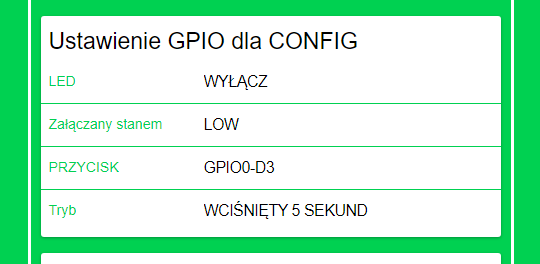
  • Następnie konfigurujemy wprowadzanie modułu w tryb konfiguracji klikając na przycisk konfiguracja. Ustawiamy je tak jak na zdjęciu.


Jeżeli podłączasz czujnik temperatury to nie włączaj pierwszej opcji "LED" -  ustaw ja na wyłączone. Zapobiegnie to irytującemu szybkiemu miganiu diody (za każdym razem gdy dane będą wysyłane z czujnika dioda szubko mrugnie jeśli tego nie wyłączymy).
Jeśli nie masz czujnika zostaw włączone GPIO2-D4 co ułatwi diagnostykę w przypadku gdy cos  źle skonfigurujemy.
Klikamy powrót tyle razy aż zostaniemy przeniesieni do strony głównej konfiguracji na której wpisujemy dane pozwalające na podłączenie się naszego modułu do chmury supla:
  • Nazwę naszej sieci Wi-Fi
  • Hasło do sieci Wi-Fi
  • Nazwa pod jaką ma nam się wyświetlać kafelek z dodawanym modułem na stronie SUPLA (nieobowiązkowe ale ułatwiające korzystanie)
  • Adres przydzielonego nam przez SUPLĘ (np svr15.supla.org)
  • Adres email jaki podaliśmy podczas zakładania konta na SUPLA
  • Pole z hasłem i loginem możemy zostawić domyślne o ile nikt niepowołany nie ma dostępu do naszej sieci wifi.
  • W Grupie ustawień rolety w pole ilość wpisujemy cyfrę 1


Po wprowadzeniu powyższych ustawień klikamy na przycisk zapisz a następnie na przycisk restart na dole pod wprowadzonymi ustawieniami. Moduł nam się zresetuje i doda do konta.

Jeżeli przez nieuwagę wprowadziliśmy błędne dane aby ponownie wprowadzić moduł w tryb konfiguracji zwieramy ze sobą dwie szpilki w kolorze zielonym (czasem jasnoniebieskim) z prawej strony modułu pod białym przyciskiem zwieramy druga szpilkę z trzecią tak dług aż zacznie migać niebieska dioda i moduł przejdzie do trybu konfiguracji rozgłaszając ponownie sieć wifi.

Jeśli moduł nie dodał się do konta to:
1. Sprawdź czy poprawnie wpisałeś dane (nazwa sieci wifi, hasło, adres email i adres serwera SUPLA)
2. Sprawdź czy po zalogowaniu na swoje konto SUPLA w zakładce moja SUPLA z prawej strony u góry jest aktywna opcja rejestracja urządzeń aktywna
3. Zresetuj swój router a później sprawdź logując się na niego czy urządzenie poprawnie połączyło się z siecią Wi-Fi (czy dostał adres IP)

Konfiguracja modułu od strony serwera SUPLA:

  1. Logujemy się na nasze konto supla.org
  2. Odnajdujemy kafelek z naszym sterownikiem i klikamy na nim a następnie na szarym kafelku reprezentującym nasza roletę.
  3. W Pole podpis wpisujemy swoją nazwę która będzie indywidualna dla każdej rolety i pozwoli nam je rozróżniać w aplikacji w telefonie.
  4. W dwa okienka poniżej wpisujemy całkowity czas otwarcia oraz zamknięcia rolety (musimy go sobie wcześniej zmierzyć)


  1. Klikamy zapisz zmiany.
  2. Teraz w telefonie w naszej rolecie dotykamy ikonki całkowitego zamknięcia rolety aby zakończyć kalibrację. Roleta całkowicie nam się opuści.


piątek, 3 września 2021

Oprogramowanie 3.1.8 do i nowsze Konfiguracja modułów roletowych w wersji pierwszej (dwie śrubki czerwone i dwie niebieskie)

Uwaga. Jeśli pierwszy raz konfigurujesz moje moduły to polecam je skonfigurować w warunkach laboratoryjnych na stole podłączając jedynie przewody zasilające fazę i neutralny do czerwonych śrubek. Gdy wszystko skonfigurujesz i moduł dodasz do konta supła przeniesiesz je i podłączysz w miejsce docelowe. Jeśli się pomylisz i będziesz musiał coś przekonfigurować wprowadzając moduł ponownie w tryb konfiguracji zaoszczędzisz sporo czasu bo nie będziesz musiał ponownie rozbierać puszek.

 Jeśli chcesz kupić ten moduł możesz to zrobić tutaj. Nabywając go z tego ogłoszenia docenisz moja pracę nad blogiem.

https://www.olx.pl/d/oferta/sterownik-rolet-moze-dzialac-z-supla-zamiennik-zamel-srw-01-CID99-IDM6cPo.html

Podłączenie przewodów:

Przewody podłączamy jak na schemacie poniżej.
  • Do czerwonych śrubek podłączamy zasilanie:
  • Do górnej Fazę do dolnej przewód neutralny.
  • Do dolnych niebieskich wyjścia fazy do sterowania roletą kolejno w dół i w górę.
  • Do trzeciego przewodu do rolety doprowadzany rozgałęziony przewód neutralny od dolnej czerwonej śrubki

  • Do przycisków fizycznych sterujących roletą doprowadzamy przewody od białych szpilek (goldpinów) umieszczonych w lewym górnym rogu płytki

    Konfiguracja modułu:

    Do trzeciego złącza na przycisku do którego dwa poprzednie będą zwierać podpinamy ostatni z dołączonych kabelków który wpinamy w płytkę w ostatnią od lewej niebieską szpilkę od spodu płytki oznaczoną jako GND.

    Konfiguracja modułu:
    Jeżeli masz świeżo skonfigurowane przeze mnie moduły prawdopodobnie są już kompletnie skonfigurowane i twoje zadanie sprowadzi się jedynie do przeklinania kontrolnie tych ustawień a następnie powrotu do pierwszego ekranu i wpisania danych konta SUPLA oraz dostępowych do wifi. Jeżeli sam wgrywałeś nowa wersję oprogramowania i / lub przywróciłeś ustawienia fabryczne klikając w opcję w konfiguracji, to będziesz musiał samodzielnie wprowadzić poniższe ustawienia.

  • Podłączamy moduł do prądu i wyszukujemy na naszym laptopie siec Wi-Fi o nazwie SUPLA-XXXXXXXXXXX
  • Podłączamy się do tej sieci zamiast naszego routera i gdy będziemy podłączeni w oknie przeglądarki  internetowej wpisujemy adres: 192.168.4.1
  • Klikamy na Ustawienia urządzenia -> zakładkę przekaźniki i sprawdzamy czy ustawienia które tam się znajdują są zgodne ze zdjęciem poniżej. Jeżeli nie to ustawiamy je w ten sposób.
    • Po skonfigurowaniu GPIO dodatkowo należy kliknąć niebieski napis Przekaźnik z lewej strony obu GPIO i upewnić się że ustawienie "Załączany Stanem" jest ustawione na HIGH.


    • Klikamy zapisz a następnie na powrót.
    • Klikamy na Ustawienia urządzenia -> zakładkę przyciski i sprawdzamy czy ustawienia które tam się znajdują są zgodne ze zdjęciem poniżej. Jeżeli nie to ustawiamy je w ten sposób. 
    • Klikamy zapisz.


    • Teraz kliknij na Niebieski link z napisem 1.Przycisk i wprowadź ustawienia jak na obrazku poniżej aby skonfigurować zachowanie się rolety gdy wciskamy przyciski fizyczne.

    • Po wprowadzeniu tych ustawień dla przycisku 1 klikamy na przycisk zapisz a następnie powrót. W przycisku nr 2 niczego nie zmieniamy.
    • Następnie konfigurujemy wprowadzanie modułu w tryb konfiguracji klikając na przycisk konfiguracja. Ustawiamy je tak jak na zdjęciu.


    Klikamy powrót tyle razy aż zostaniemy przeniesieni do strony głównej konfiguracji na której wpisujemy dane pozwalające na podłączenie się naszego modułu do chmury supla:
    • Nazwę naszej sieci Wi-Fi
    • Hasło do sieci Wi-Fi
    • Nazwa pod jaką ma nam się wyświetlać kafelek z dodawanym modułem na stronie SUPLA (nieobowiązkowe ale ułatwiające korzystanie)
    • Adres przydzielonego nam przez SUPLĘ (np svr15.supla.org)
    • Adres email jaki podaliśmy podczas zakładania konta na SUPLA
    • Pole z hasłem i loginem możemy zostawić domyślne o ile nikt niepowołany nie ma dostępu do naszej sieci wifi.
    • W Grupie ustawień rolety w pole ilość wpisujemy cyfrę 1


    Po wprowadzeniu powyższych ustawień klikamy na przycisk zapisz a następnie na przycisk restart na dole pod wprowadzonymi ustawieniami. Moduł nam się zresetuje i doda do konta.

    Jeżeli przez nieuwagę wprowadziliśmy błędne dane aby ponownie wprowadzić moduł w tryb konfiguracji zwieramy ze sobą dwie szpilki w kolorze zielonym (czasem jasnoniebieskim) z prawej strony modułu pod białym przyciskiem zwieramy druga szpilkę z trzecią tak dług aż zacznie migać niebieska dioda i moduł przejdzie do trybu konfiguracji rozgłaszając ponownie sieć wifi.

    Jeśli moduł nie dodał się do konta to:
    1. Sprawdź czy poprawnie wpisałeś dane (nazwa sieci wifi, hasło, adres email i adres serwera SUPLA)
    2. Sprawdź czy po zalogowaniu na swoje konto SUPLA w zakładce moja SUPLA z prawej strony u góry jest aktywna opcja rejestracja urządzeń aktywna
    3. Zresetuj swój router a później sprawdź logując się na niego czy urządzenie poprawnie połączyło się z siecią Wi-Fi (czy dostał adres IP)

    Konfiguracja modułu od strony serwera SUPLA:

    1. Logujemy się na nasze konto supla.org
    2. Odnajdujemy kafelek z naszym sterownikiem i klikamy na nim a następnie na szarym kafelku reprezentującym nasza roletę.
    3. W Pole podpis wpisujemy swoją nazwę która będzie indywidualna dla każdej rolety i pozwoli nam je rozróżniać w aplikacji w telefonie.
    4. W dwa okienka poniżej wpisujemy całkowity czas otwarcia oraz zamknięcia rolety (musimy go sobie wcześniej zmierzyć)


    1. Klikamy zapisz zmiany.
    2. Teraz w telefonie w naszej rolecie dotykamy ikonki całkowitego zamknięcia rolety aby zakończyć kalibrację. Roleta całkowicie nam się opuści.

    Moduły do puszkowe 2 kanałowe. Jak rozróżnić wersje.

     Ponieważ modułów do puszkowych wypuściłem dwie wersje które nieco się różnią pozwolę sobie stworzyć wpis dotyczący tego jak je rozróżnić i do jakiego zastosowania będzie najlepsza każda z nich.

    Pierwsze zdjęcie przedstawia obie wersje sterowników od góry


    Najłatwiej jest je rozróżnić po ilości złączy śrubowych z lewej strony modułu.
    • Wersja pierwsza Posiada ich 4 (dwie czerwone i dwie niebieskie)
    • Wersja druga posiada ich 6 (dwie czerwone i cztery niebieskie)
    Zarówno w wersji pierwszej jak i drugiej czerwone śrubki służą do podłączenia zasilania dla modułu. 
    Zalecam aby do górnej podłączyć przewód fazowy a do dolnej neutralny. 

    W przypadku wersji pierwszej przekaźniki maja właśnie górna czerwona śrubkę mostkowana (połączoną) bezpośrednio z wejściami przekaźników. Jeśli chcemy więc zastosować moduły by załączenie ich od razu zasiliło napięciem 230V nasze urządzenie to lepiej będzie zastosować moduły w wersji 1. Uprości to połączenia, likwidując konieczność zastosowania dodatkowych rozgałęzień i zaoszczędzi miejsce w puszkach elektrycznych (nie musimy stosować żadnych WAGO itp.

    W przypadku gdy moduł ma zasilić urządzenie innym napięciem niż 230V lub ma zadziałać na zasadzie zwarcia 2 przewodów, polecam wersję 2 modułów. Działa ona w ten sposób że załączenie przekaźnika zwiera ze sobą dla pierwszego kanału niebieskie śrubki 1 z 2 a dla drugiego kanału 3 z 4.

    Dzięki takiej konstrukcji moduł jest bardziej uniwersalny gdyż można go użyć do symulowania wciśnięcia przycisku fizycznego (wyjścia przycisku podłączamy do 1 i 2 śrubki lub 3 i 4).
    Można tez użyć go do sterowania urządzeniem które załącza się poprzez podania mu zasilania z naszego modułu o napięciu innym niż 230V AC. W takim przypadku jeśli mamy do czynienia z prądem stałym. Po prostu podłączamy bezpośrednio do urządzenia przewód GND (-) a przewód VCC (+) jego wejście wprowadzamy do śrubki 1 lub 3 i wyjście tego przewodu wpinamy do śrubki 2 lub 4. 
    Dzięki temu moduł może sterować dowolnym napięciem (obsługiwanym przez przekaźniki)

    Poza tym między sterownikami są drobne niuanse.
    Sterownik w wersji 2 jak można się domyśleć jest nowszą konstrukcją stąd tez dodałem do niego funkcjonalności których klientom brakowało w wersji 1.
    Taka funkcją jest wyprowadzenie na szpilki zasilania +5V DC na potrzeby podłączania czujników. w wersji pierwszej tez da się samodzielnie wyprowadzić takie zasilanie ale w maga to przecięcia jednego wyprowadzenia i poprowadzenia 1 nowego. W wersji 2 jest to już "fabrycznie" zrobione. Opis jak to zrobić w wersji 1 znajduje się tutaj.

    Wersję drugą w miedzy czasie lekko modyfikowałem to znaczy wcześniejsze sztuki z czarnym PCB (jak ta na zdjęciu) maja wyprowadzenie dla fizycznych przycisków sterujących za pomocą szpilek. Zmodyfikowana wersja z białym PCB ma w to miejsce na życzenie kilku klientów umieszczone małe zielone złącze śrubowe. Funkcjonalność i kolejność szpilek w porównaniu do śrubek jest jednak identyczna.


    wtorek, 20 lipca 2021

    Sterowanie nawodnieniem za pomoca podwójnych modułów z oprogramowaniem SUPLA Generic GUI

     Wprowadzenie

    Przyszło lato a w raz z nim letnie upały. Nasze roślinki w ogrodzie wymagają częstego podlewania. Osoby zapracowane zapewne chciały by zautomatyzować ten proces. Z pomocą przyjdzie znany od paru lat i sprawdzony moduł do puszkowy, który pozwoli sterować niezależnie dwiema strefami podlewania z wykorzystaniem telefonu, przycisków fizycznych lub harmonogramu podlewania.

    Bezpieczeństwo

    Na początek zwracam uwagę że nadal mamy do czynienia z nieizolowanym urządzeniem zasilanym napięciem 230V oraz woda. Wiemy jakie to niebezpieczne dla tego zalecam montaż urządzenia w hermetycznej obudowie która zapewni że nie dostanie się do niego wilgoć. Na allegro jest bardzo dużo tego typu produktów. Ja zalecam zakup takiej z dławikami które zapewnią że do środka nie dostanie się woda np płynąca po przewodzie. Jednocześnie zaznaczam że nie biorę odpowiedzialności za wypadki które moga wydarzyć się w przypadku podłączenia urządzenia w sposób nieprzemyślany. W twoich rękach znajduje się niezabezpieczone urządzenie od twojej inwencji zależy jak je zabezpieczysz. 

    Konfiguracja - wskazówki

    Na etapie konfiguracji nie musisz podłączać żadnych przewodów poza zasilaniem 230V, które podepniesz do 2 czerwonych zacisków śrubowych.

    Jeśli nie jesteś doświadczonym użytkownikiem moich modułów proces konfiguracji zalecam przeprowadzić w ten właśnie sposób na stole, przy użyciu KOMPUTERA a nie telefonu komórkowego.

    Gdy skonfigurujesz moduł według mojej instrukcji i będziesz widzieć moduł w aplikacji na telefonie, dopiero wtedy nadejdzie pora aby podpinać do niego pozostałe przewody. Robiąc to w tej kolejności zaoszczędzisz sporo czasu i nerwów jeśli gdzieś się pomylisz.

    Właściwa konfiguracja

    Podłączamy moduł do prądu i wyszukujemy na naszym laptopie siec Wi-Fi o nazwie SUPLA-XXXXXXXXXXX

    Podłączamy się do tej sieci zamiast naszego routera i gdy będziemy podłączeni w oknie przeglądarki  internetowej wpisujemy adres: 192.168.4.1

    Klikamy na Ustawienia urządzenia -> zakładkę przekaźniki i sprawdzamy czy ustawienia które tam się znajdują są zgodne ze zdjęciem poniżej. Jeżeli nie to ustawiamy je w ten sposób. I Klikamy zapisz a następnie powrót.


    Następnie klikamy na napis przekaźnik i sprawdzamy czy parametr Załączany stanem jest ustawiony na HIGH. jeśli nie to ustawiamy HIGH. Operację powtarzamy dla drugiego przekaźnika za każdym razem zapisując ustawienia.

    Klikamy na Ustawienia urządzenia -> zakładkę przyciski i sprawdzamy czy ustawienia które tam się znajdują są zgodne ze zdjęciem poniżej. Jeżeli nie to ustawiamy je w ten sposób. I Klikamy zapisz.


    Kliknij kolejno na linki 1.Przycisk i 2.Przycisk i skonfiguruj je jak na screenach poniżej pozostałe ustawienia jeśli się wyświetlaja) niech pozostaną domyślne.


    Jeśli posiadamy czujnik temperatury/ temperatury + wilgotności nadeszła pora by go skonfigurować. 

    Przechodzimy do "Ustawienia urządzenia" a następnie do "1Wire"

     Jeśli jest to czujnik samej temperatury to odnajdujemy ustawienie "Ustawienie GPIO dla Multi DS18B20" i wpisujemy jako ilość - ilość podłączonych czujników temperatury (tak można tu podłączyć równolegle nawet 8  czujników) zwykle 1Parametr "MULTI DS18B20" ustawiamy na GPIO0-D3

     Jeśli jest to czujnik temperatury i wilgotności to odnajdujemy ustawienie "Ustawienie GPIO dla DHT22" i wpisujemy jako ilość 1 a Parametr "DHT22" ustawiamy na GPIO0-D3

    Konfiguracja metody wprowadzania modułu w tryb zmiany ustawień.

    Klikamy na przycisk konfiguracja i wprowadzamy ustawienia jak na zdjęciu poniżej. I zapisujemy ustawienia.


    Po kliknięciu zapisz a klikamy powrót tyle razy aż zostaniemy przeniesieni do strony głównej konfiguracji na której wpisujemy dane pozwalające na podłączenie się naszego modułu do chmury supla: Należy pamiętać aby w pole ilość rolet wpisać liczbę 0.


    Po wprowadzeniu tych ustawień zapisujemy je i klikamy na przycisk restart. Powinien dodać nam się moduł do naszego konta (jeszcze ustawiony jako dwa razy oświetlenie za chwile się tym zajmiemy). Jeśli moduł nam się nie pojawi to znaczy że pomyliliśmy się podczas podawania danych na ostatnim ekranie konfiguracji. Jeśli dane są wpisane poprawnie możemy zrobić jeszcze dwie rzeczy:
    • sprawdzamy czy na stronie supla.org w zakładce Moja supla jest włączone rejestrowanie urządzeń
    • zdążyło się kilka razy że trzeba było jeszcze zresetować router (2-3 osób którym pomagałem w konfiguracji)
     
    Wymaga on jednak jeszcze konfiguracji w chmurze.

    Konfiguracja sterownika w chmurze

    Logujemy się na nasze konto na stronie supla.org
     Klikamy na kafelek reprezentujący nasz dodany moduł po kliknięciu powinnismy zobaczyc kolejne trzy kafelki jak na zdjęciu poniżej.

    Klikamy na kafelek 1  
    Rozwijamy listę funkcji jakie może pełnić i ustawiamy na automat schodowy. Możemy ustawić tutaj czas działania pompy na czas do 2 godzin (czas podajemy w sekundach 2 godziny to 7200 sekund)
    W pole nazwa kanału możemy nadać nazwę własną np Nawodnienie 1. Zapisujemy ustawienie cofamy się o jeden ekran konfiguracyjny i powtarzamy ustawienia dla drugiego kanału.

    Konfiguracja zakończona. Czas podłączyć urządzenie i przetestować ustawienia.

    Bonus: Własna ikonka

    Jeżeli chcemy możemy podczas konfiguracji włączników podmienić sobie ikonki. Możemy zrobić własne lub pobrać te które dla was przygotowałem. Wystarczy że klikniesz na poniższych obrazkach i zapiszesz je sobie na dysku. Po zapisaniu możesz wybrać te pliki by podmienić standardowa ikonkę.


    Podłączenie

    UWAGA urządzenie niezaizolowane wszystkie przewody podłączaj gdy urządzenie nie jest odłączone od zasilania.

    Podłączenie urządzenia jest zależne od tego w jaki sposób odbywa się u Ciebie załączenie przepływu wody. Zerknij na schemat podłączenia dostępny poniżej. Możesz spotkać się z dwiema metodami, które będą puszczać wodę do systemu nawadniania. 


    I Jeśli masz pompy/zawory, które załączają się w momencie gdy zaczyna dopływać do nich prąd to:

    1.Podłącz bezpośrednio do urządzenia (pompy/zaworu przewód Neutralny / Minus) 

    2.Przewód fazowy wprowadź do sterownika na pierwszy (licząc od zacisków czerwonych ) niebieski zacisk śrubowy

    3.Z drugiego niebieskiego zacisku śrubowego wyprowadź przewód i poprowadź go do pompy/zaworu w miejsce podłączenia przewodu fazowego/plusa


    Jeśli chcesz sterować dwiema niezależnymi pompami/zaworami to drugie urządzenie podłącz analogicznie to znaczy:

    1.Podłącz bezpośrednio do urządzenia (pompy/zaworu przewód Neutralny / Minus) 

    2.Przewód fazowy wprowadź do sterownika na trzeci (licząc od zacisków czerwonych ) niebieski zacisk śrubowy

    3.Z czwartego niebieskiego zacisku śrubowego wyprowadź przewód i poprowadź go do pompy/zaworu w miejsce podłączenia przewodu fazowego/plusa

    II Jeśli masz pompy/zawory, które załączają się w momencie gdy przełączysz przycisk na obudowie takiego urządzenia to wyprowadź od tego przycisku przewody i podepnij je kolejno :

    1.Dla pierwszego urządzenia do pierwszego i drugiego NIEBIESKIEGO zacisku śrubowego (licząc od zacisków czerwonych ) 

    2.Dla drugiego  urządzenia do trzeciego i czwartego NIEBIESKIEGO zacisku śrubowego (licząc od zacisków czerwonych ) 


    Urządzenie zacznie działać w momencie gdy zasilisz je napięciem 230V podłączając je do czerwonych sterownik nie posiada żadnych przycisków. Jeśli chcesz je wyłączyć / zresetować po prostu zrób to odcinając zasilanie na czerwonych zaciskach śrubowych.


    Jeżeli chcesz podłączyć przyciski fizyczne do sterowania podłącz je zgodnie z zamieszczonym rysunkiem do złączy z prawej strony tak aby dla pierwszego sterowanego urządzenia przycisk zwierał z pierwszej górnej, zielonej śrubki do drugiej, a dla drugiego urządzenia również z pierwszej zielonej śrubki do śrubki trzeciej.


    Jeżeli chcesz podłączyć opcjonalny czujnik temperatury lub temperatury i wilgotności powietrza podłącz go do szpilek w środku płytki w następujący sposób

    Przewód zasilający czujnik 5V+ (w przypadku czujnika samej temperatury zwykle to przewód czerwony) do drugiej zielonej szpilki (licząc od lewej strony)

    Przewód zasilający czujnik GND (w przypadku czujnika samej temperatury zwykle to przewód czarny) do pierwszej zielonej szpilki (licząc od lewej strony)

    Przewód przesyłający dane DATA (w przypadku czujnika samej temperatury zwykle to przewód niebieski lub żółty) do środkowej niebieskiej szpilki


    środa, 5 maja 2021

    Obsługa miernika poboru energii HLW8012 w module Dopuszkowym w wersji 1 Generic GUI.


    Jeżeli posiadasz moduł w wersji pierwszej to dolutowując jeden przewód do modułu wyprowadzający zasilanie 5V dla miernika będziesz mógł monitorować pobór prądu przez urządzenie do niego podłączone. Niestety można monitorować tylko jeden kanał. W moim przykładzie wykorzystamy tylko pierwszy kanał i pobór z tego kanału będziemy monitorować.

    Podłączenie modułu pomiarowego ze sterownikiem

    Punkt pierwszy to wyprowadzenie zasilania dla modułu pomiarowego. Przylutuj przewód do płytki w miejsce na zdjęciu poniżej.


     Dolutowany przewód podepnij pierwszego od pinu od góry płytki (na pierwszym zdjęciu zdjęciu powyżej oznaczonym jako 5V).

    Drugi przewód wychodzący z płytki z miernikiem (GND) podłączamy do GND na sterowniku (może to być np. ostatni niebieski pin (trzeci od lewej) w środku płytki lub sąsiadujący z nim pierwszy od lewej czerwony.

    Trzeci przewód podpinasz w środkowy zielony pin z prawej strony (GPIO14)

    Czwarty przewód wpinasz w pierwszy od góry (liczac od przycisku zielony pin tuz nad przech chwila wpiętym przewodem (GPIO16)

    Piąty, ostatni przewód wpinasz  w drugi od lewej niebieski pin w środku płytki (oznaczony od sposu płytki jako (RX)

    Podłączenie 230V

    Następny etap to podłączenie zasilania 230V zarówno dla modułu jak i odbiornika energii (u mnie na zdjęciu na potrzeby testu zastosowałem żarówkę.
    • Przewód Fazowy - brązowy (L) podpinamy z sieci do górnego czerwonego zacisku śrubowego.
    • Przewód Neutralny - niebieski (N) rozgałęziamy i jeden wpinamy do czerwonego dolnego zacisku śrubowego a drugi rozgałęziony koniec do drugiego śrubowego zacisku na module pomiarowym.
    • Ponieważ chcemy mierzyć pobór prądu na pierwszym kanale naszego sterownika wyprowadzamy brązowy przewód - fazę (L) dla której będziemy robić pomiar i wprowadzamy ja na wejście modułu pomiarowego na pierwszą śrubkę tuż nad niebieskim przewodem neutralnym w poprzednim punkcie
    • Ostatnie dwa złącza śrubowe na module to wyjścia dla odbiornika prądu który chcemy mierzyć. Ja podłączyłem żarówkę.
    • Zdjęcie wyżej pokazuje podłączenie wszystkich przewodów.

    Konfiguracja - wyjaśnienie

    Konfiguracja sterownika jest bardzo podobna jak w przypadku modułu do sterowania oświetleniem bez pomiaru poboru energii i już ja opisywałem wcześniej. Nie mniej jest kilka drobnych różnic.

    1.Musimy wykorzystać pin GPIO14 dla modułu pomiarowego więc przeniesiemy wprowadzanie modułu w tryb konfiguracji na GPIO00.

    2.Sterownik będzie niemal non stop wysyłał dane o aktualnym poborze prądu co sygnalizował by za każdym razem mignięcie diodą, więc żeby nam non stop szybko nie migała po prostu całkiem ja wyłączymy.

    Konfiguracja

    Podłączamy moduł do prądu i wyszukujemy na naszym laptopie siec Wi-Fi o nazwie SUPLA-XXXXXXXXXXX

    Podłączamy się do tej sieci zamiast naszego routera i gdy będziemy podłączeni w oknie przeglądarki  internetowej wpisujemy adres: 192.168.4.1

    Klikamy na Ustawienia urządzenia -> zakładkę przekaźniki i sprawdzamy czy ustawienia które tam się znajdują są zgodne ze zdjęciem poniżej. Jeżeli nie to ustawiamy je w ten sposób. I Klikamy zapisz a następnie powrót.

    Jezeli mamy do czynienia z instalacją pod oswietlenie to musimy skonfigurować przyciski fizyczne. 

    Klikamy na Ustawienia urządzenia -> zakładkę przyciski i sprawdzamy czy ustawienia które tam się znajdują są zgodne ze zdjęciem poniżej. Jeżeli nie to ustawiamy je w ten sposób. I Klikamy zapisz.


    Wybór rodzaju przycisków fizycznych (monostabilny lub bistabilny) .

    Po wykonaniu zadania z poprzedniego obrazka pojawią nam się dwa nowe linki z napisem 1.przycisk i 2.przycisk. Klikamy na nie kolejno i ustawiamy je odpowiednio w zależności od typu posiadanych przycisków:


    Ustawienie

    Rodzaj włączników naściennych


    Reakcja : Wciśniecie

    Akcja   : Przełącz


    Włączniki monostabilne


    Reakcja : Zmiana stanu

    Akcja   : Przełącz


    Włączniki bistabilne


    Po wprowadzeniu tych ustawień dla obu przycisków klikamy na przycisk zapisz a następnie powrót.


    Konfiguracja metody wprowadzania modułu w tryb zmiany ustawień.


    Klikamy na przycisk konfiguracja i wprowadzamy ustawienia jak na zdjęciu poniżej. I zapisujemy ustawienia.

    Zapisujemy ustawienia. Od teraz jeśli będziemy chcieli na nowo wprowadzać moduł w tryb konfiguracji, musimy już po włączeniu modułu do prądu (nie wcześniej) zwierać na 5 sekund dwa czerwone piny w środku płytki). Uwaga moduł nie będzie już migać sygnalizując wprowadzenie w tryb konfiguracji. Po prostu wyświetli swoja sieć wifi SUPLA-XXXXXX.

    Teraz właściwa konfiguracja modułu pomiarowego. Wchodzimy w Ustawienia - Inne i tam w sekcji ustawień nazwanej Ustawienie GPIO dla HLW8012 wprowadzamy ustawienia jak na rysunku poniżej i zapisujemy je.

    Klikamy zapisz a następnie powrót tyle razy aż zostaniemy przeniesieni do strony głównej konfiguracji na której wpisujemy dane pozwalające na podłączenie się naszego modułu do chmury supla:

    • Nazwę naszej sieci Wi-Fi
    • Hasło do sieci Wi-Fi
    • Nazwa pod jaką ma nam się wyświetlać kafelek z dodawanym modułem na stronie SUPLA (nieobowiązkowe ale ułatwiające korzystanie)
    • Adres przydzielonego nam przez suplę (np svr5.supla.org)
    • Adres email jaki podaliśmy podczas zakładania konta na SUPLA
    • Pole z hasłem i loginem możemy zostawić domyślne o ile nikt niepowołany nie ma dostępu do naszej sieci wifi.
    • W Grupie ustawień rolety w pole ilość wpisujemy cyfrę zero
    Po wprowadzeniu powyższych ustawień klikamy na przycisk zapisz a następnie na przycisk restart na dole pod wprowadzonymi ustawieniami. Moduł nam się zresetuje i doda do konta.

    Jeżeli przez nieuwagę wprowadziliśmy błędne dane aby ponownie wprowadzić moduł w tryb konfiguracji zwieramy ze sobą dwie szpilki w kolorze zielonym (czasem jasnoniebieskim) z prawej strony modułu pod białym przyciskiem zwieramy druga szpilkę z trzecią tak dług aż zacznie migać niebieska dioda i moduł przejdzie do trybu konfiguracji rozgłaszając ponownie sieć wifi.

    Jeśli moduł nie dodał się do konta to:
    1. Sprawdź czy poprawnie wpisałeś dane (nazwa sieci wifi, hasło, adres email i adres serwera SUPLA)
    2. Sprawdź czy po zalogowaniu na swoje konto SUPLA w zakładce moja SUPLA z prawej strony u góry jest aktywna opcja rejestracja urządzeń aktywna
    3. Zresetuj swój router a później sprawdź logując się na niego czy urządzenie poprawnie połączyło się z siecią Wi-Fi (czy dostał adres IP)


    wtorek, 27 kwietnia 2021

    Konfiguracja sterownika pasków LED w konfiguracji: PASEK LED RGBW + UV.

    Wprowadzenie

     Ten wpis powstał dzięki pomocy kolegów z forum supla. Szczególne podziękowania dla autora oprogramowania, użytkownika krycha88. Dzięki.


    Tym razem weźmiemy na warsztat sterownik który posiada 5 niezależnych kanałów z których każdy może działać jako oddzielny ściemniacz dla listwy led. Można też połączyć trzy takie kanały aby na nich zbudować sterowanie paskiem led RGB. W moim przypadku moduł na pierwszych trzech kanałach steruje paskiem LED RGB, na czwartym kanale działa jako ściemniacz dla białego paska led a na piątym dołożyłem jeszcze dodatkowo jeszcze jeden pasek led świecący w ultrafiolecie. Wy oczywiście możecie zamienić sobie inne ledy i np nie montować białego, UV lub zamienić UV na drugi biały i mieć sterowanie RGB, ciepły biały i zimny biały. Konfiguracja będzie zawsze taka sama. Po prostu podepniesz inny pasek. W ciągu najbliższych dni (może jutro) dopiszę w tym artykule w jaki sposób podpiąć paski led, Dzisiaj opisze na szybko tylko jak skonfigurować moduł w w oprogramowaniu Generic GUI.

    Konfiguracja

    • Podłączamy moduł do prądu i sprawdzamy czy niebieska dioda szybko miga.
    • Na naszym komputerze podłączamy się do sieci Wi-Fi o nazwie SUPLA-ESP8266-XXXXXXXX
    • Otwieramy przeglądarkę i wpisujemy adres strony 192.168.4.1
    • Wchodzimy w "Ustawienia urządzenia"
    • Wybieramy z listy szablonów płytek szablon "H801" (jeśli moduł masz ode mnie nic tutaj nie musisz robić posiadasz spreparowaną wersję programu Generic GUI specjalnie dla tego modułu)
    • W ustawieniach "Ustawienie GPIO dla RGBW/RGB/DIMMER", w ilość wpisujesz liczbę 3
    • Wprowadź ustawienia dokładnie tak jak na poniższym obrazku i kliknij zapisz.

    • Ponieważ moduł który konfigurujemy nie posiada żadnych przycisków fizycznych możemy skonfigurować go w ten sposób że aby wprowadzić go w tryb ponownej konfiguracji będziemy zwierać ze sobą kabelkiem piny oznaczone jako RX oraz GND. Aby to zrobić wchodzimy w zakładkę "Konfiguracja"  i ustawiamy tam parametry jak na poniższym obrazku. Zapisujemy je i wracam na ekran główny.
    • Na ekranie głównym wprowadzamy ustawienia sieci wifi i naszego konta supla. Zapisujemy je i resetujemy urządzenie. W pole nazwa modułu możemy wpisać dowolną treść.

    piątek, 9 kwietnia 2021

    Konfiguracja sonoff Basic z Generic GUI i Kontaktronem

     W tym artykule prosta konfiguracja Sonoff Basic z wgranym Generic GUI i podłączonym kontaktronem.

    1.Kontaktron lub dowolny inny czujnik który przekaże informację do SUPLA zwierając dwa przewody podłączamy do pinów zaznaczonych na zdjęciu poniżej

    Podłączamy zasilanie dla modułu i urządzenie którym moduł ma sterować.

    Konfiguracja modułu - dodanie do chmury (naszego konta).

    • Podłączamy moduł do prądu i sprawdzamy czy niebieska dioda szybko miga.
    • Na naszym komputerze podłączamy się do sieci Wi-Fi o nazwie SUPLA-ESP8266-XXXXXXXX
    • Otwieramy przeglądarkę i wpisujemy adres strony 192.168.4.1
    • Wchodzimy w "Ustawienia urządzenia"
    • Wybieramy z listy szablonów płytek szablon "Sonoff Basic"
    • Wchodzimy w zakładkę Krańcówki, wpisujemy jako ilośc 1 a następnie zmieniamy wyłącz na GPIO3-RX i zapisujemy ustawienie
    • Klikamy powrót a następnie "Konfiguracja"
    • Zmieniamy tryb z 10 Wciśnięć na Wciśnięty 5 sekund, zapisujemy ustawienia wciskamy dwa razy Powrót by wrócić na stronę główna ustawień.
    • Wprowadzamy na tym ekranie dane konfiguracyjne niezbędne aby moduł podłączyć się do naszego konta SUPLA
    • Pamiętamy aby ostatni parametr ilość rolet miał wpisaną wartość zero. 
    • Zapisujemy ustawienia i klikamy na przycisk restart. W pole Nazwa modułu wpisujemy nazwę pod jaką chcemy móc odnaleźć kafelek z modułem na stronie supla.org
  • Logujemy się przez przeglądarkę na stronie supla.org odnajdujemy w zakładce Moja Supla kafelek prezentujący nasz moduł.
  • Wchodzimy w ten kafelek i wybieramy Żółty kafelek z napisem Brak.
  • Wybieramy funkcję jaka będzie monitorował wybrany kafelek (czujnik otwarcia bramy, czujnik cieczy itp ....
  • Nadajemy nazwę dla naszego czujnika i zapisujemy ustawienia.